EVO ORIN WIFI#
WIFI模块安装:#
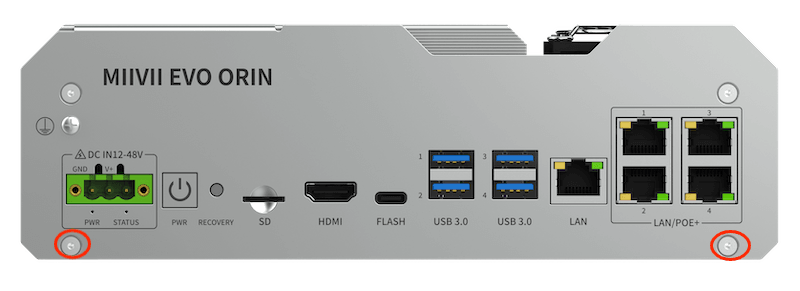
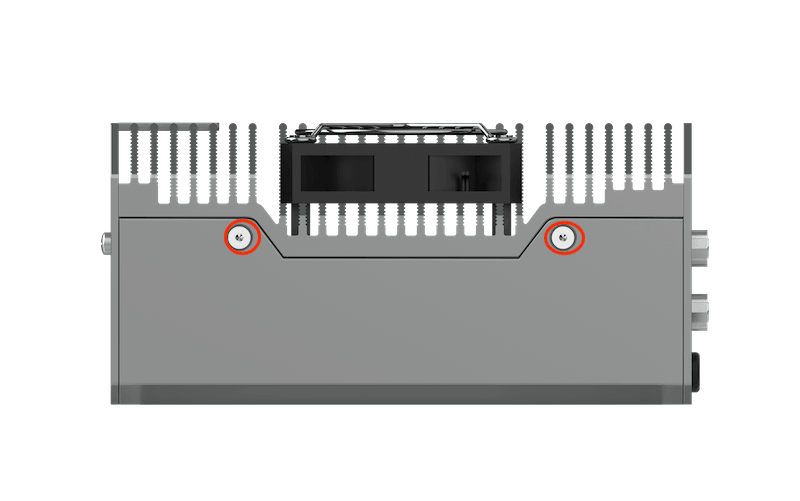
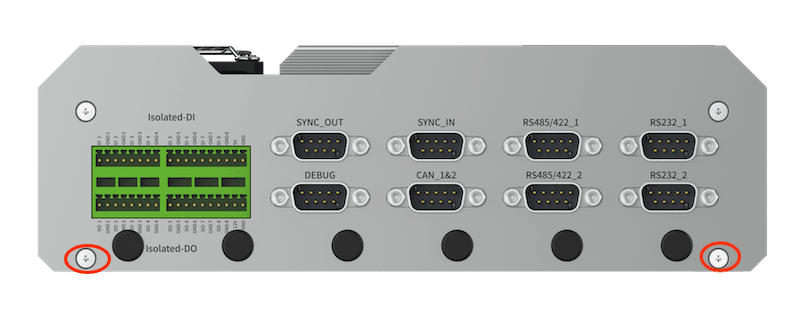
拆开以下面板:#
正面:#
#
侧面(左/右):#
#
背面:#
#
WIFI模块安装:#
安装步骤:#
1.先将WIFI模块转接板接入图中所示的座上,用2颗M2.5*6十字带胶螺钉安装
2.将WIFI模块装在转接板上,用2颗M2.5*6十字带胶螺钉安装
3.将天线转接线,IPEX接口按扣在WIFI模块上,SMA母头固定到设备天线接口处
4.将天线安装固定到设备天线接口处
参考图片:#

所需配件:#
WIFI模块x1
M2.5*6十字带胶螺钉x2
IPEX转SMA天线转接线
Mini-PCIe WIFI支持清单#
品牌 |
产品型号 |
使用接口 |
模块功能 |
工作温度 |
无线标准 |
规格 |
备注 |
|---|---|---|---|---|---|---|---|
Azurewave(海华) |
AW-CB161H |
Mini PCIe |
WIFI+BT |
0ºC - 70ºC |
Wifi 802.11a/b/g/n/ac BT:4.0 |
WIFI rate ≤433.3Mbps |
无线设备配置方法#
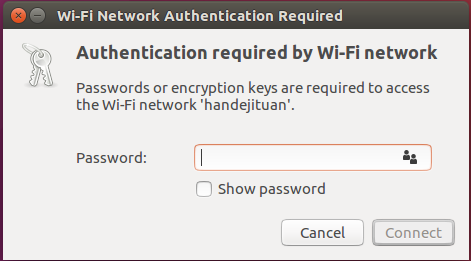
WiFi配置方法#
请在开机Ubuntu系统桌面右上角网络连接图标中,找到要连接的WiFi名称并点击,然后在弹出的密码框输入密码并点击连接即可。
WIFI问题排查#
现象一:设备插上wifi模块后,无法识别无线网口驱动#
排查项1:检查硬件状态#
步骤1:确认wifi型号是否为米文适配型号#
可从用户手册中查找适配型号。例AD10:https://doc.miivii.com/Apex-AD10-User-Manual-CH/wiki/Apex-AD10-WIFI.html。
如非米文适配型号,建议客户更换wifi型号。
如为米文适配型号,则执行”步骤2”。
步骤2:确保 WiFi 模块正确插入 PCIE插槽中#
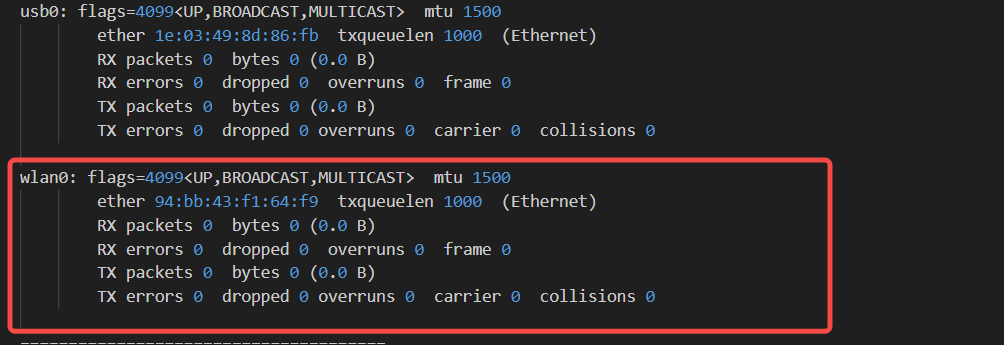
1、使用ifconfig -a查看是否有wifi识别
2、sudo lspci
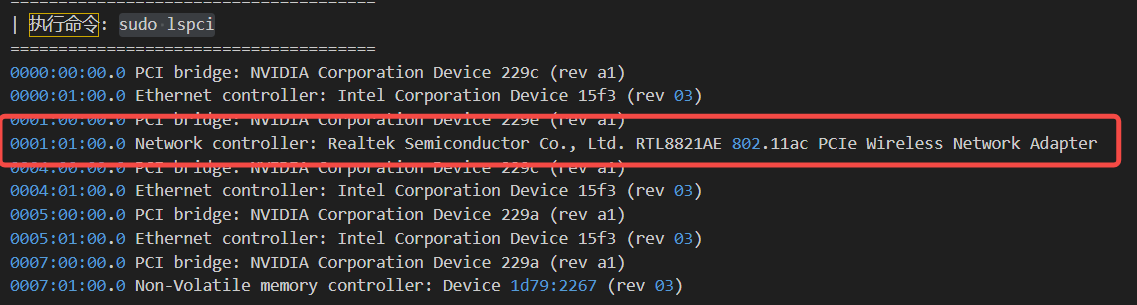
如果模块未显示,可能是硬件连接问题或模块损坏,建议检查模块和硬件连接。
排查项2:检查服务状态#
步骤1:检查NetworkManager.service状态#
打开终端,使用:sudo systemctl status NetworkManager.service
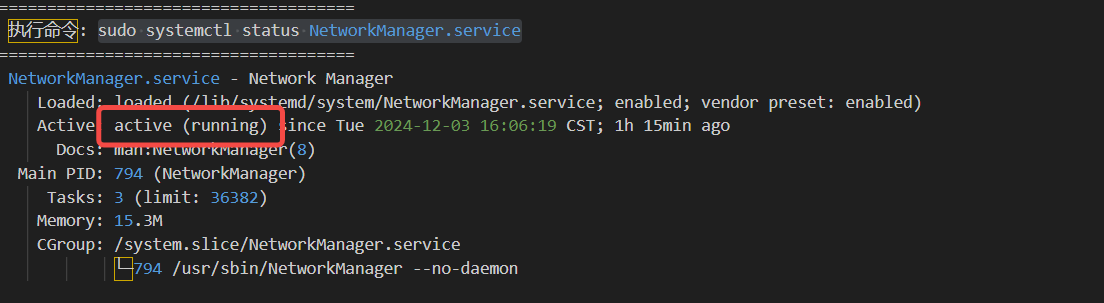
建议重新刷写镜像,验证是否为系统环境所导致。
排查项3: 重新刷写镜像验证是否为软件环境导致#
步骤1:刷写镜像#
刷写镜像完成后,验证wifi是否能正常联网。
刷写镜像后,wifi可正常通信,则证明为系统软件环境导致,需要客户自己排查软件环境。
刷写镜像后,wifi不能正常联网,则执行”步骤2”。
步骤2:抓取log#
将设备连接外网后,打开终端输入:
curl -sSL https://doc.miivii.com/scripts/run_miivii_diagnostic.sh | bash -s wifi
并将日志以及/var/log下文件导出,上传至故障工单中,交由米文技术支持。
现象二:设备插上wifi模块后,无法链接网络#
排查项1:检查硬件状态#
步骤1:确认wifi型号是否为米文适配型号#
可从用户手册中查找适配型号。例AD10:https://doc.miivii.com/Apex-AD10-User-Manual-CH/wiki/Apex-AD10-WIFI.html。
如非米文适配型号,建议客户更换wifi型号。
如为米文适配型号,则执行”步骤2”。
步骤2:确保 WiFi 模块正确插入 PCIe插槽中。#
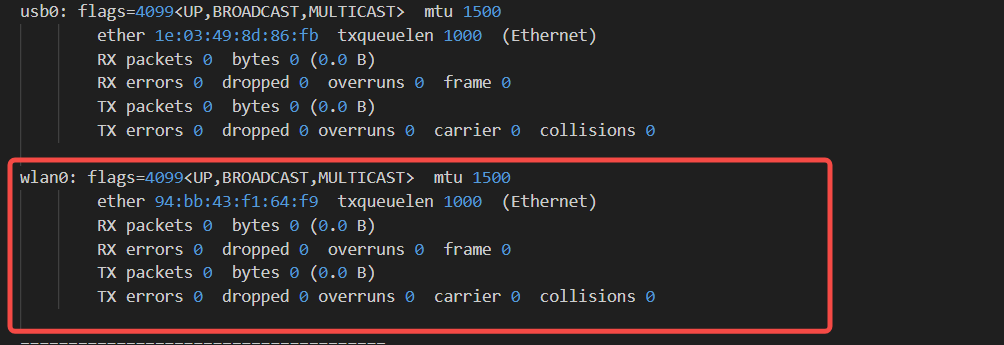
1、使用ifconfig -a查看是否有wifi识别。
2、sudo lspci
如果模块未显示,可能是硬件连接问题或模块损坏,建议检查模块和硬件连接。
步骤3:检查天线是否连接正常#
需要配件:IPEX转SMA天线转接线x2。
检查天线个数是否符合要求。
检查天线是否连接正常。
排查项2:交叉验证#
步骤1:交叉验证wifi是否正常#
使用其他能连接wifi的设备,连接该wifi,并验证网络功能是否正常。
如其他设备连接该wifi正常,则执行”检查服务状态”。
如其他设备连接该wifi也无法正常使用,则需要排查wifi模块自身问题。
排查项3:检查服务状态#
步骤1:检查NetworkManager.service状态#
打开终端,使用:sudo systemctl status NetworkManager.service
如NetworkManager.service服务没起来,尝试手动重启服务sudo systemctl restart NetworkManager.service
如手动重启服务无法启动,则需要将报错信息上传至故障工单系统,交由米文分析。
如手动重启服务可正常启动,则需要排查服务未自启动原因。
步骤2:检查wpa_supplicant.service状态#
打开终端: sudo systemctl status wpa_supplicant.service
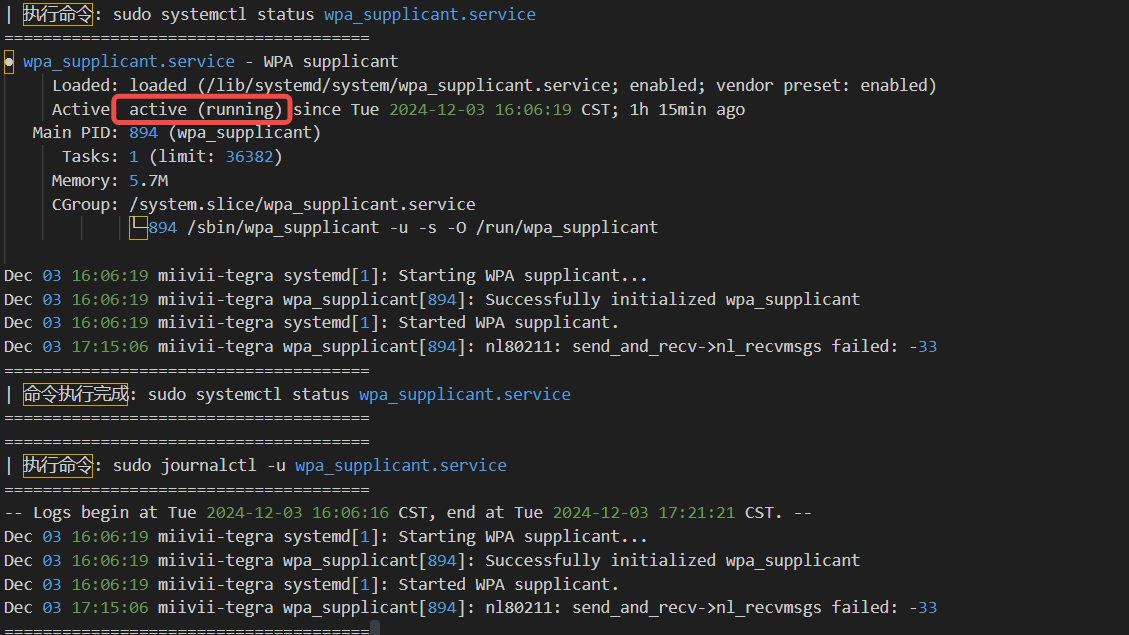
如wpa_supplicant.service服务没起来,尝试手动重启服务sudo systemctl restart wpa_supplicant.service
如手动重启服务无法启动,则需要将报错信息上传至故障工单系统,交由米文分析。
如手动重启服务可正常启动,则需要排查服务未自启动原因。
排查项4:重新刷写镜像验证是否为软件环境导致#
步骤1:刷写镜像#
刷写镜像后,wifi可正常通信,则证明为系统软件环境导致,需要客户自己排查软件环境。
刷写镜像后,wifi不能正常联网,则执行步骤2。
步骤2:抓取log#
将设备连接外网后,打开终端输入:
curl -sSL https://doc.miivii.com/scripts/run_miivii_diagnostic.sh | bash -s wifi
并将日志以及/var/log下文件导出,上传至故障工单中,交由米文技术支持。