EVO ORIN PTP功能介绍#
说明#
精确时间协议(PTP)是一种用于在整个计算机网络中同步时钟的协议。在局域网上,可实现纳秒级别的时钟精度。
准备工作#
准备工作-硬件链接#
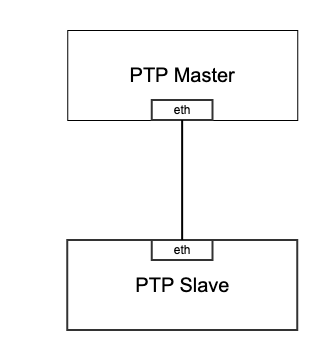
准备两台设备:设备A和设备B,A设备为主设备(Master),B设备为从设备(Slave)。两台设备网口设置静态ip,通过网线直连,并可以相互ping通。如果网络链路上使用交换机或者路由器,需要交换机或者路由器也支持ptp协议。
准备工作-软件环境#
sudo git clone -b v4.1 git://git.code.sf.net/p/linuxptp/code linuxptp
cd linuxptp
sudo make
sudo make install
主从设备配置#
配置流程
master启动ptp4l服务 → master时间同步到网卡时钟 → slave把master时间同步到网卡时钟 → slave把网卡时钟同步到系统时钟
打开一个终端,执行以下命令:
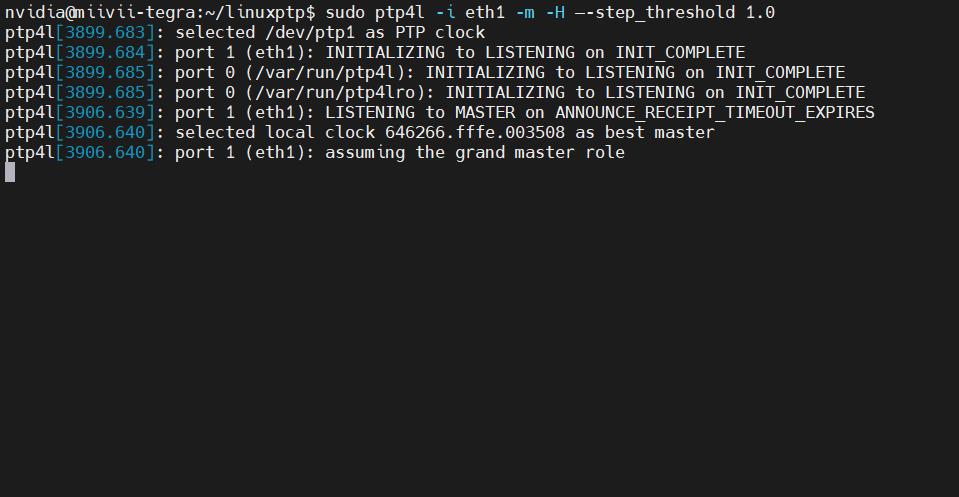
sudo ptp4l -i eth1 -m -H --step_threshold 1.0
此命令用于启动ptp4l服务,此时master设备终端打印信息应该会如下图所示:
另开一个终端,执行以下命令:
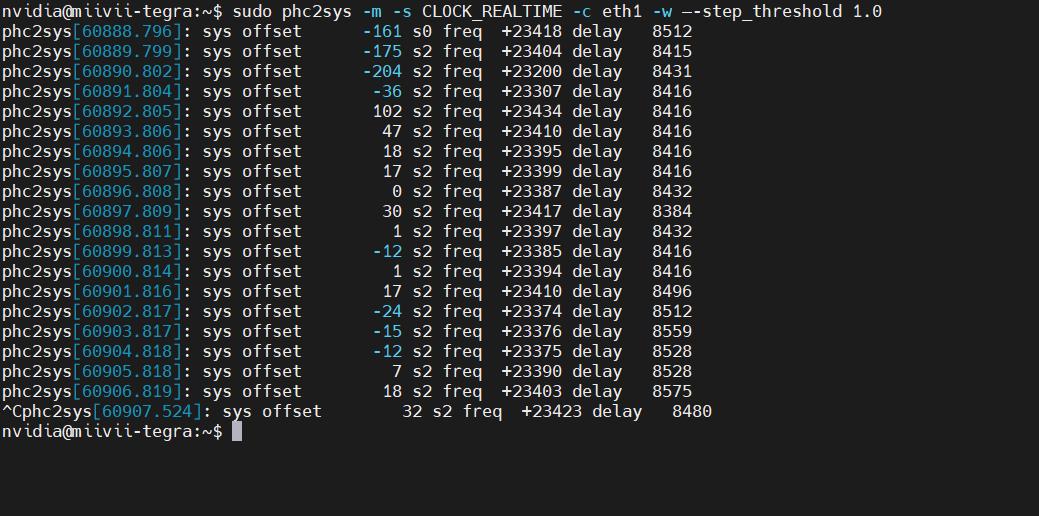
sudo phc2sys -m -s CLOCK_REALTIME -c eth1 -w --step_threshold 1.0
此命令用于把master设备的系统时钟同步至网卡硬件时钟,此时该终端打印信息应该会如下图所示:
设备打开终端,执行以下命令:
sudo ptp4l -i eth1 -m -H -s --step_threshold 1.0
此命令用于把master时钟同步至slave时钟,此时该终端打印信息应该会如下图所示:
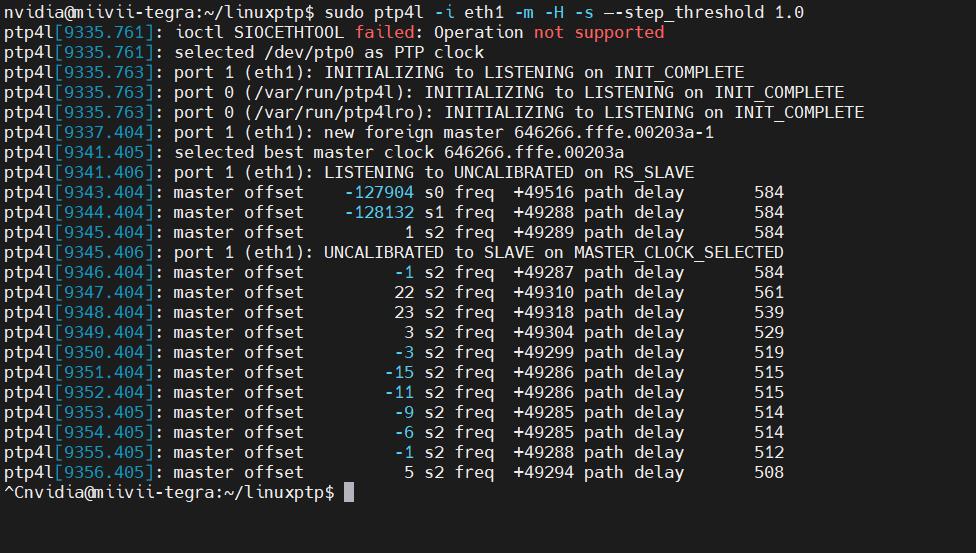
其中master offset就是master、slave设备之间的时间偏移量,单位:ns
另开一个终端,执行以下命令:
sudo phc2sys -m -s eth1 -w --step_threshold 1.0
此命令用于把slave设备的网卡时钟同步至系统时钟,此时该终端打印信息应该会如下图所示:
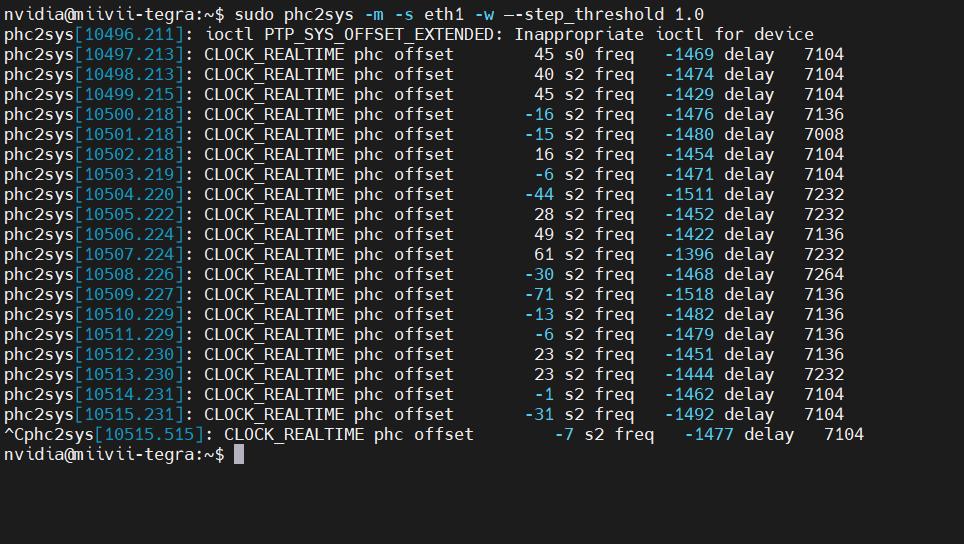
其中phc offset就是slave设备上网卡时钟、系统时钟的时间偏移量
功能验证#
测试流程
确认master时间 → 确认slave时间 → 修改master时间 → 确认slave时间被同步
查看master设备系统时间:
sudo timedatectl
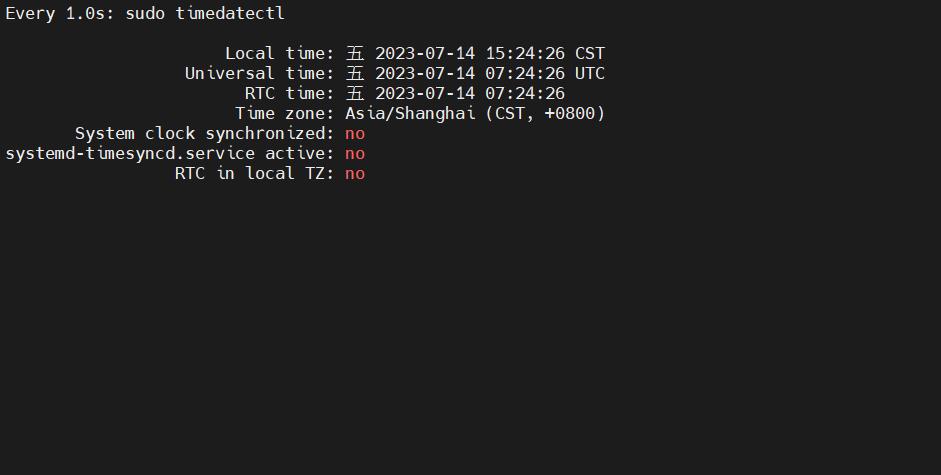
查看slave设备系统时间:
sudo timedatectl
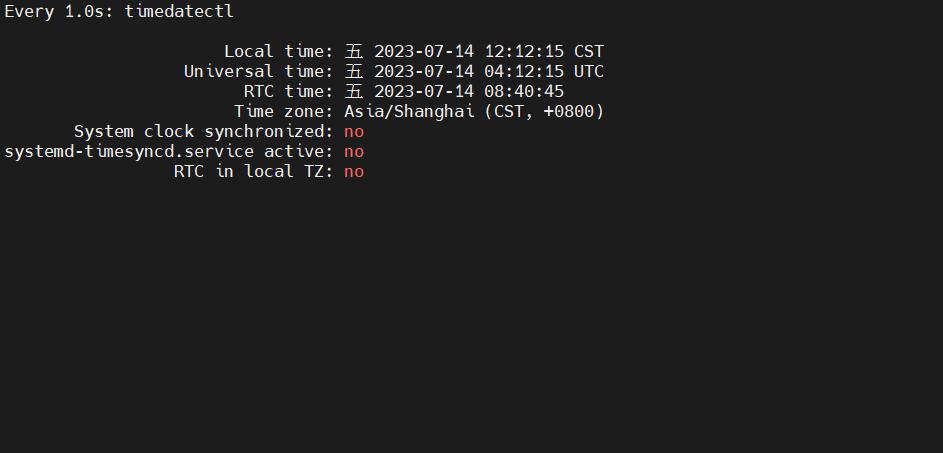
更改master设备系统时间
sudo date -s 12:12:12
此时可以看到,matser系统时间已经更改,见下图所示:
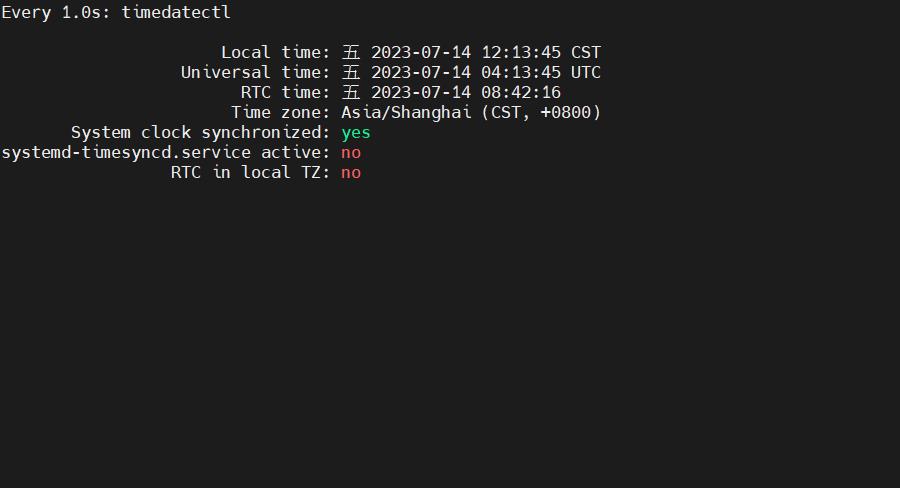
同时观察slave设备上的系统时间,等待大约30s,可以看到此时时间已经调整为master的系统时间。
sudo timedatectl
观察slave设备上的系统时间,可以看到此时时间已经调整为master的系统时间,如下图所示:
性能验证#
在从设备上打开终端,执行以下命令:
sudo ptp4l -i eth1 -m -H -s --step_threshold 1.0
此命令用于把master时钟同步至slave时钟,此时该终端打印信息应该会如下图所示:
其中master offset就是master、slave设备之间的时间偏移量,单位:ns
备注#
查看设备是否支持硬件PTP#
sudo ethtool -T ethX
ethX改成对应的网卡即可,此时会显示以下内容(以eth1为例):
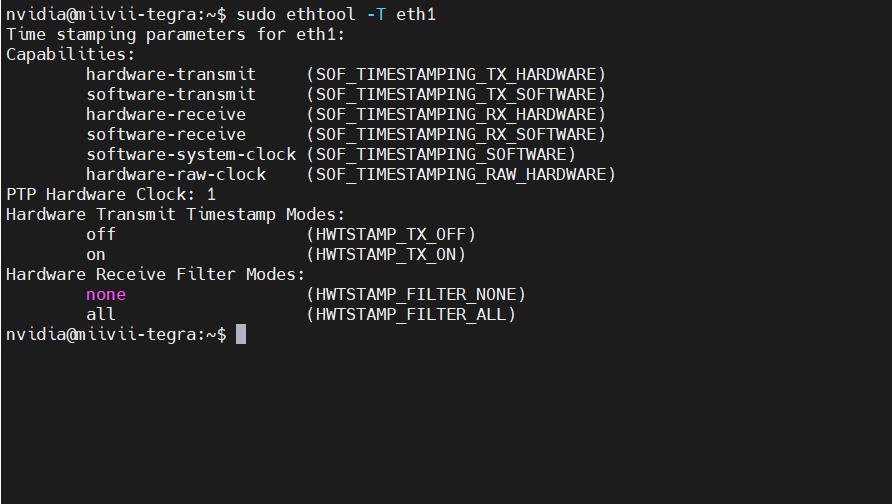
如包含以下参数,即代表设备支持硬件PTP功能: SOF_TIMESTAMPING_SOFTWARE
SOF_TIMESTAMPING_TX_SOFTWARE
SOF_TIMESTAMPING_RX_SOFTWARE
SOF_TIMESTAMPING_RAW_HARDWARE
SOF_TIMESTAMPING_TX_HARDWARE
SOF_TIMESTAMPING_RX_HARDWARE
如果只包含以下参数,则代表设备不支持硬件PTP功能。
SOF_TIMESTAMPING_SOFTWARE
SOF_TIMESTAMPING_TX_SOFTWARE
SOF_TIMESTAMPING_RX_SOFTWARE
PTP问题排查#
#
现象:在米文设备上使用ptpd与外部设备进行ptp授时,发现授时失败#
排查项一:检查硬件连接#
步骤1:检查网线是否正常#
将网线插到其他能当master的ptp授时的设备上。
如其他外设能连上并成功被授时,则证明网线和被授时设备正常,执行“排查项二:检查设备网络是否正常”。
如其他外设不能连上且被授时失败,则建议更换网线并检查被授时外设是否正常。
步骤2:检查交换机是否支持ptp#
如网络中存在交换机,则需要通过查询说明书以及询问厂家等形式,明确交换机是否支持ptp。
如交换机支持ptp则执行”排查项二:检查设备网络是否正常”。
如交换机不支持ptp,则建议更换交换机或直接去掉交换机再做尝试。
排查项二:检查设备网络是否正常#
步骤1:检查米文设备与外设网络通信是否正常#
1、检查米文设备与外设是否为同一网段。
2、使用ping指令,检查米文设备与外设能否互相通信。
如不能相互ping通,则需要修改ip,保证两者能互相ping通。
如相互ping通,则执行”排查项三:检查系统时间同步服务状态”。
步骤2:检查网络中是否含多播屏蔽配置#
确保网络环境允许多播消息传播,这对于PTP的正常工作是必需的。某些网络配置可能会阻止多播流量。
排查项三:检查系统时间同步服务状态#
步骤1:检查系统中是ptp4l服务是否被正确安装#
检查是否已经安装并启动了
包中的
服务。
使用以下命令查看服务状态:sudo systemctl status ptp4l.service
如无此服务,则需要手动安装ptp4l(sudo apt-get install linuxptp),运行(sudo ptp4l -i <interface_name> -m)后再做验证。
如有此服务,且正常启动,则执行“排查项四:检查log文件是否存在异常。”
排查项四:检查log文件是否存在异常#
步骤1:导出ptp4l服务的日志#
通常位于/var/log/syslog并通过journalctl -u ptp4l.service获取,上传至故障工单中,交由米文技术支持。