EVO OIRN USB口使用说明#

两接口共享最大负载电流:2A
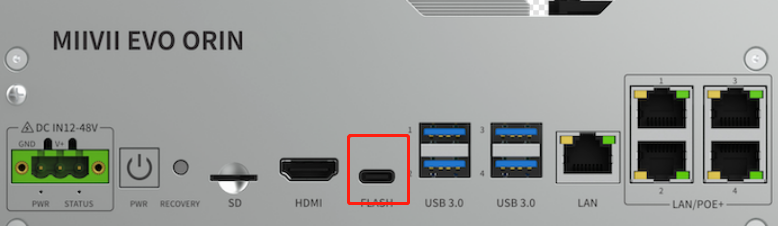
单口最大负载电流:2A
USB问题排查#
现象一:设备上电开机后,usb无法通信#
排查项1:检查硬件环境是否正常#
步骤1:检查接口是否有损坏#
如有明显接口有损坏,则直接转米文售后进行后续处理。
如无损坏,执行”步骤2:交叉验证(如有条件)”。
步骤2:交叉验证(如有条件)#
如具备交叉验证条件,可将线缆以及连接usb口的外设,接到另一台设备上,查看能否正常通信。
如另一台设备使用一样可正常通信,则大概率为单台硬件问题,需要联系米文售后进行处理。
如另一台设备也无法正常通信,则建议检查线缆以及usb口的外设是否存在故障。
如无其他设备验证可尝试将设备连接到其他 USB 接口验证是否正常,如果其他接口正常,说明当前接口损坏,需联系米文售后进行处理。
排查项2:使用#
 命令检查 USB 设备是否被识别

### 步骤1:输入
,查看设备列表中是否有目标设备。
如果没有,可能是驱动或硬件问题。
如有,则执行”排查项3:重新刷鞋镜像验证是否为软件环境导致”。
排查项3:重新刷写镜像验证是否为软件环境导致#
步骤一:刷写镜像#
刷写镜像完成后,重新进行usb通信验证。
刷写镜像后,usb可正常通信,则证明为系统软件环境导致,需要客户自己排查软件环境。
刷写镜像后,仍无法正常通信,则将设备连接外网后,则执行”步骤2:获取log”。
步骤2:获取log#
将设备连接外网后,打开终端输入: curl -sSL https://doc.miivii.com/scripts/run_miivii_diagnostic.sh | bash -s usb 并将日志导出,上传至故障工单系统(分析由米文售后工程师执行)。
现象二:外接usb_hub连接键盘鼠标,usb键鼠失灵#
排查项1:检查硬件环境是否正常#
步骤1:检查接口是否有损坏#
如有明显接口有损坏,则直接转米文售后进行后续处理。
如无损坏,执行”步骤2:交叉验证(如有条件)”。
步骤2:交叉验证(如有条件)#
如具备交叉验证条件,可将线缆以及连接usb口的外设,接到另一台设备上,查看能否正常通信。
如另一台设备使用一样可正常通信,则大概率为单台硬件问题,需要联系米文售后进行处理。
如另一台设备也无法正常通信,则建议检查线缆以及usb口的外设是否存在故障。
如无其他设备验证可尝试将设备连接到其他 USB 接口验证是否正常,如果其他接口正常,说明当前接口损坏,需联系米文售后进行处理。
排查项2:使用#
 命令检查 USB 设备是否被识别

### 步骤1:运行
,查看设备列表中是否有目标设备
如果没有,可能是驱动或硬件问题。
步骤2:lsusb -t 查看usb拓扑,是否识别设备#

排查项3:更换硬件链接#
步骤1:交叉验证是否为hub问题#
建议更换高性能的hub,尝试能否解决问题。
步骤2:验证是否为级联问题导致#
将hub接到原生USB口, 避免因为级联导致的usb信号传输问题(原生USB口位置可询问米文技术支持)。
排查项4:重新刷写镜像验证是否为软件环境导致#
步骤一:刷写镜像#
刷写镜像完成后,重新进行usb通信验证。
刷写镜像后,外接usb_hub连接键盘鼠标可正常使用,则证明为系统软件环境导致,需要客户自己排查软件环境。
刷写镜像后,外接usb_hub连接键盘鼠标不可正常使用,则将设备连接外网后,则执行”步骤2:获取log”。
步骤2:获取log#
将设备连接外网后,打开终端输入: curl -sSL https://doc.miivii.com/scripts/run_miivii_diagnostic.sh | bash -s usb 并将日志导出,上传至故障工单系统(分析由米文售后工程师执行)。