EVO ORIN 外部GPS授时#
连接示意图如下:

使用方法#
SYNC IN的主要用途,是用于接受GPS的PPS信号输入,通过串口接收的GPRMC信息,来达到通过外部GPS对系统进行授时。
设置授时模式(必须)#
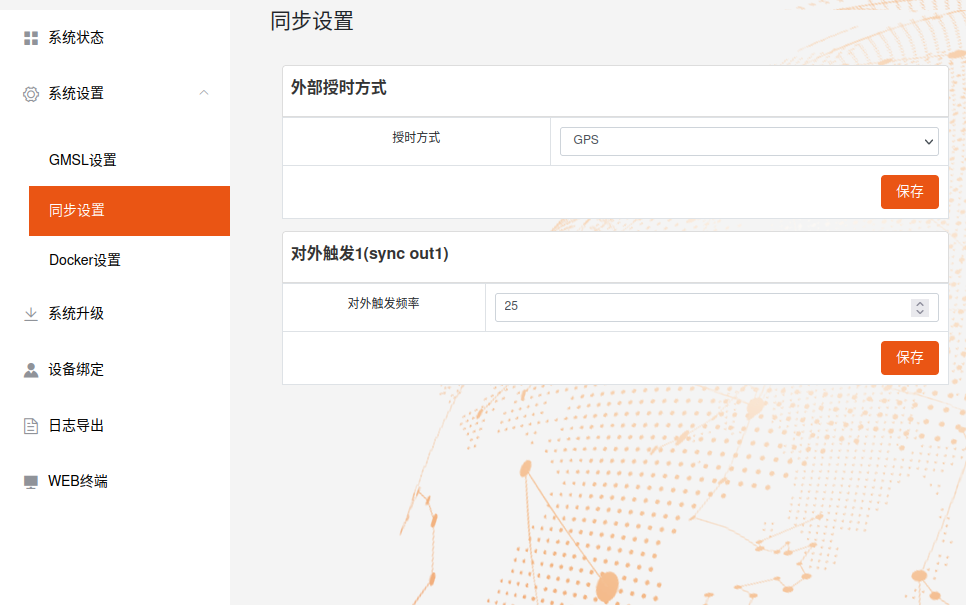
修改MIIVII SETTINGS中的授时模式,改成外部GPS。
验证方法#
#修改系统时间
sudo date -s 12:12

#等待约1分钟左右。
#查看系统时间是否会自动变到当前时间,如果系统时间可以变到当前时间,则GPS功能正常,如果系统时间不能变到当前时间,则GPS功能异常。
GPS授时问题排查#
现象:使用外部GPS给米文设备授时,无法授时成功#
排查项一:检查硬件连接#
步骤1:确认接线方式是否正确#
(默认使用/dev/ttyUART_232_B进行授时)
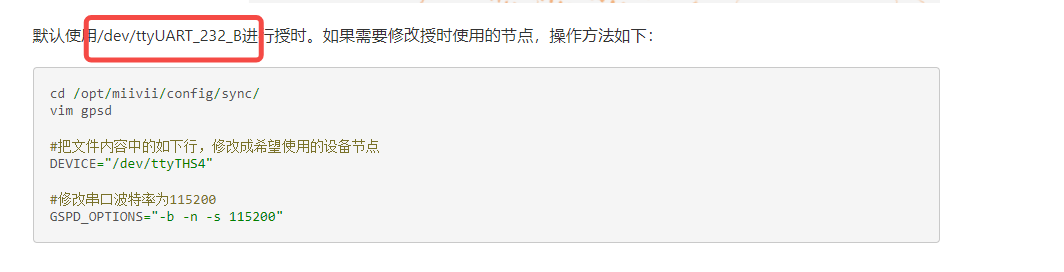
如接线方式正确,则执行”步骤2”。
如接线方式不正确,则需要修改接线方式。
步骤2:交叉验证(如具备条件)#
如具备另一台设备或可被外部GPS的其他设备,可做交叉验证
如其他设备也无法被GPS授时,则检查GPS本身问题。
如其他设备可以被授时,则需要执行”排查项二:检查GPS天线”。
排查项二:检查GPS天线#
步骤1:检查天线是否被正确连接/摆放位置是否正确#
1、将GPS天线正确安装,并且放置在没有明显遮挡的室外位置。
2、检查天线是否有物理损坏或连接不良。
3、如果可能的话,尝试更换一个已知工作正常的GPS天线来排除天线本身的问题。
如天线连接异常则需要修改天线连接/摆放位置。
如天线连接正常且摆放位置正确,则执行”排查项三:检查配置”。
排查项三:检查配置#
步骤1:检查websetting授时模式是否正确#
1、打开websetting,确认选择的授时方式是否为GPS。
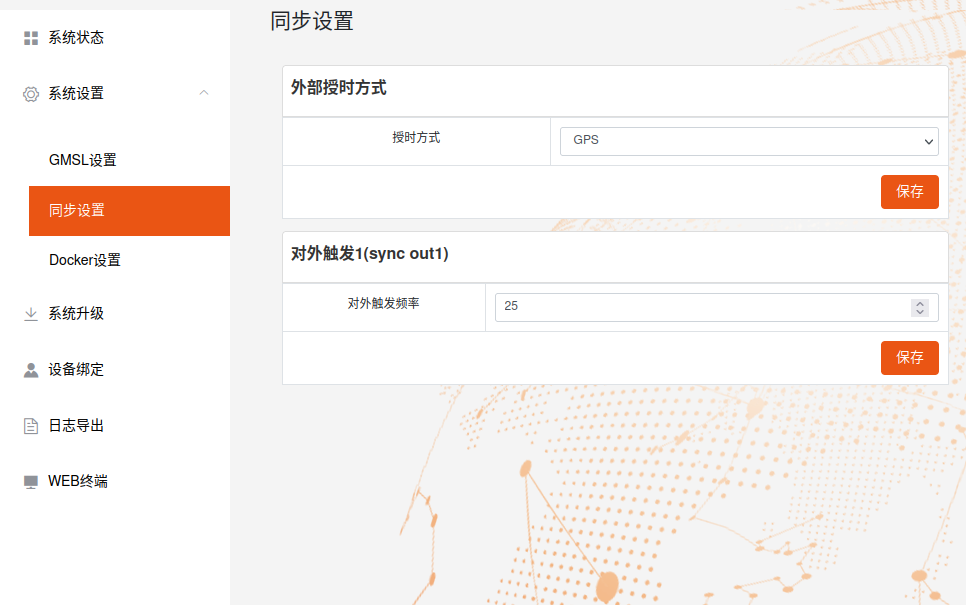
如非GPS,则需要选择”GPS”。
如是GPS,则需要执行”步骤2”。
步骤2:检查串口波特率是否与外部GPS匹配#
1、使用stty命令查看串口配置信息
stty -F /dev/ttyS0 -a
/dev/ttyS0 需要根据自身串口节点进行选择。
2、确认外部GPS波特率。
3、确认步骤1、2两者波特率是否一致。
如波特率不一致,则需要修改为相同波特率。
如波特率一致,则执行”排查项四:检查chrony同步状态”。
排查项四:检查chrony同步状态#
步骤1:使用chronyc sources命令查看当前时钟源的状态#

其中PPS信号必须为#*状态,说明chrony已经选择PPS作为主时钟源。
GPSD状态为#?状态,说明chrony认为GPSD正常。
正常状态图示如下:

如未收到PPS信号,则需要检查链接线。
如收到PPS信号则执行:”排查项五:检查PPS信号输入情况”。
排查项五:检查PPS信号输入情况#
步骤1:确认PPS信号输入情况#
使用ppstest获取pps信号:#
sudo ppstest /dev/pps0
信号正常会返回以下信息,从返回信息中的assert数据(UNIX时间戳)可以计算出PPS信号的间隔,正常是1s。#
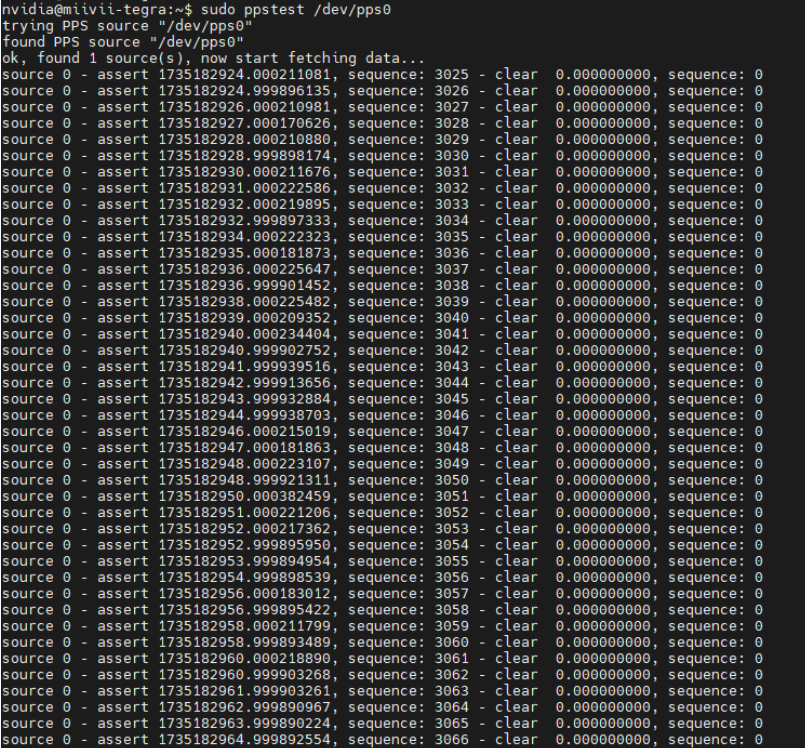
当PPS接线断开时(无PPS信号输入),图示如下:
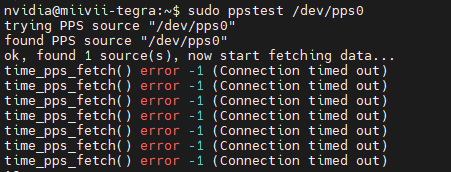
如信号间隔不正确,则需要排查pps自身是否正常。
如信号间隔正确,则执行”排查项六:检查GPS状态”。
排查项六:检查GPS状态#
步骤1:查看GPS状态#
输入命令gpsmon,在弹出的消息框中可以看到GPS的基本信息,包括定位、时间、PPS等:
正常状态图示如下:
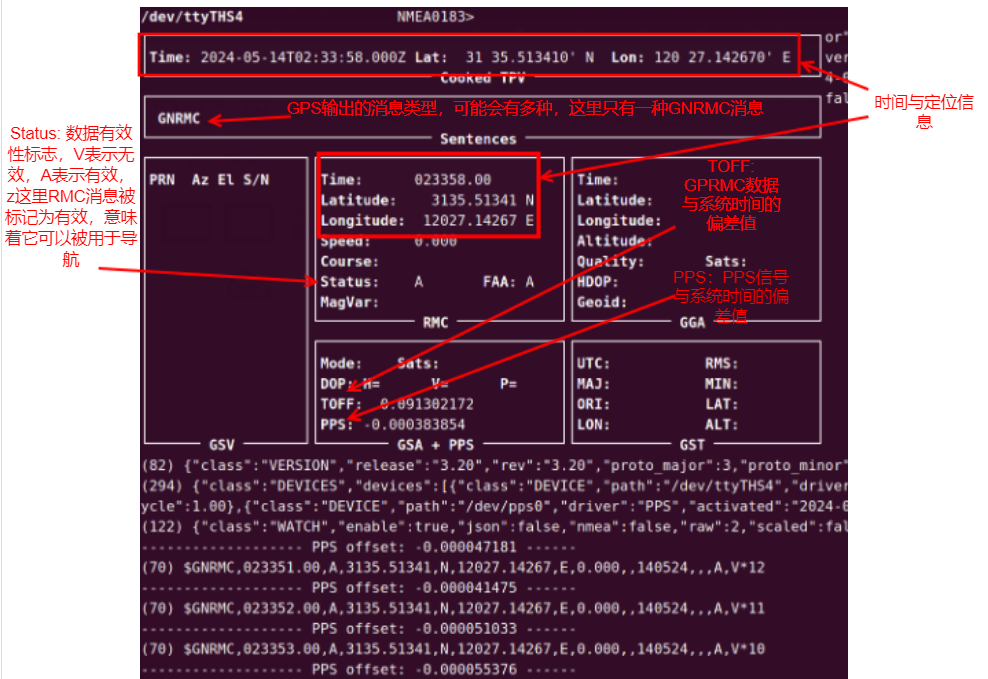
当GPRMC接线断开时(无GPRMC信号输入),图示如下:

如GPS状态异常,则需要排查GPRMC接线情况。
如GPS状态正常,仍无法实现GPS时间同步,则执行”排查项七:”重新刷写镜像验证是否为软件环境导致”。
排查项七:重新刷写镜像验证是否为软件环境导致#
步骤1:刷写镜像#
刷写镜像后,串口可正常通信,则证明为系统软件环境导致,需要客户自己排查软件环境。
刷写镜像后,仍然无法同步,则执行”步骤2”。
步骤2:抓取log#
将设备连接外网后,打开终端输入:
curl -sSL https://doc.miivii.com/scripts/run_miivii_diagnostic.sh | bash -s gps-timing
并将日志以及/var/log下文件导出,上传至故障工单中,交由米文技术支持。