APEX ORIN NANO 千兆以太网#

硬件规格#
米文设备(Female)

外部网线及线序定义(Male)

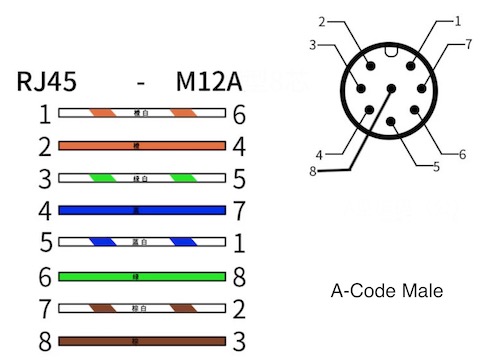
千兆以太网设备节点映射关系#
网络接口 |
网络设备 |
|---|---|
LAN0 |
eth0 |
LAN1 |
eth1 |
LAN2 |
eth2 |
使用方法#
使用方法和普通网口相同。
#
以太网口正常判断#
判断标准#
如果以太网口 与网关通信正常 或 在“设置-网络“页面中显示”Connected”,则可判断该以太网口正常。
判断方法#
查看当前物理连接状态,获取设备号,参考“设备节点映射关系”(以eth1为例)。
命令行方案#
1.获取当前网络接口配置信息,推断网关地址。
ip addr show eth1
2.ping网关地址(以192.168.1.1为例)。
ping 192.168.1.1

3.若可以与网关正常通信,则表示当前以太网口正常。
图形化方案#
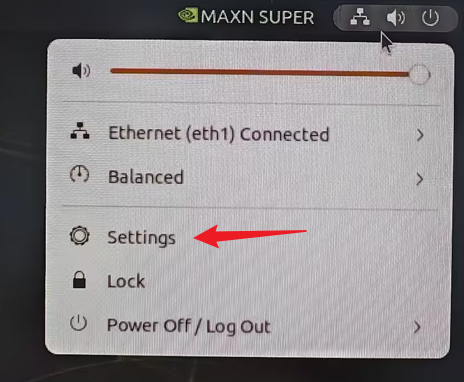
1.点击桌面右上角图标,在弹出的菜单中选择“Settings”。
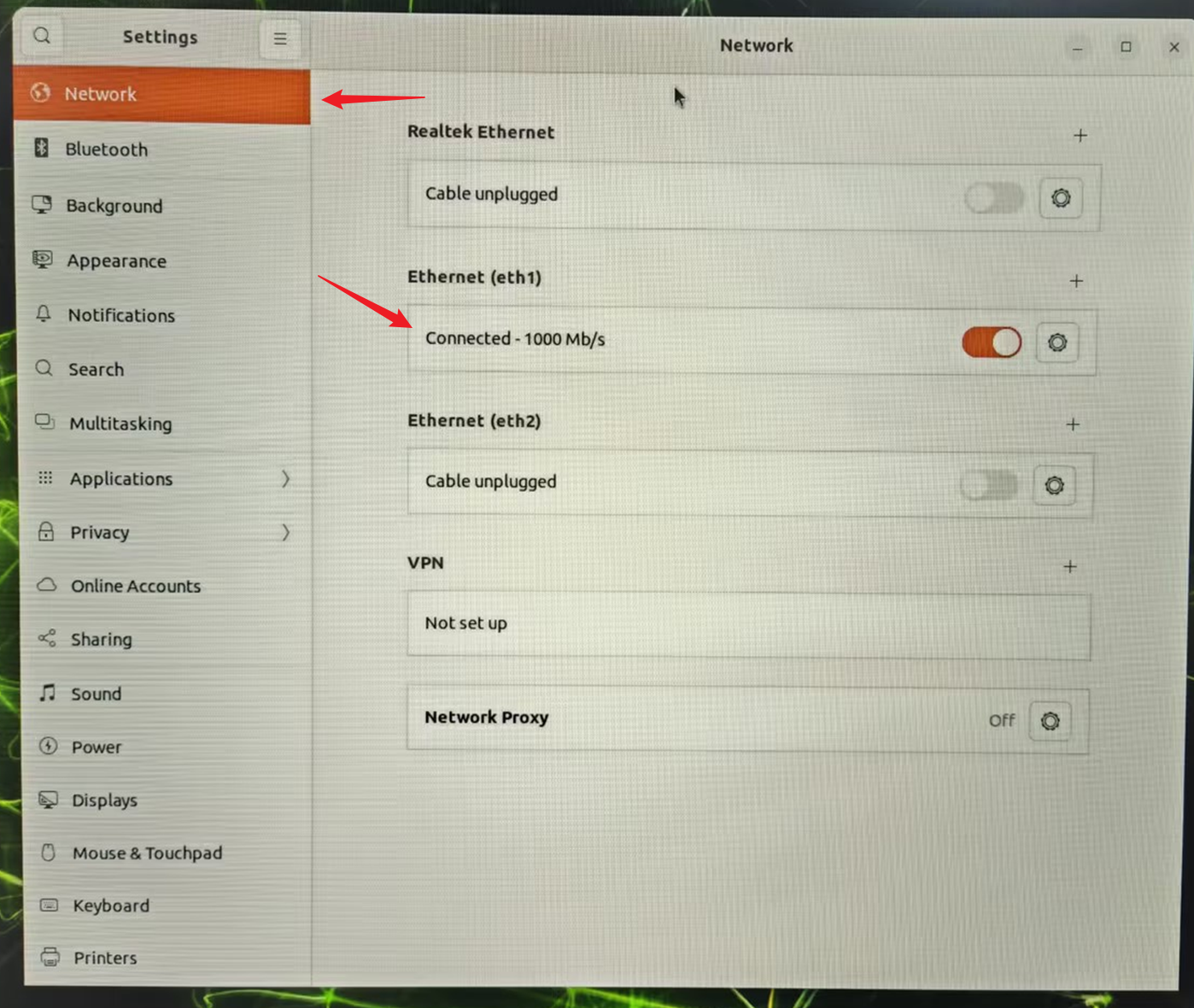
2.在弹出的设置页面中,选择“Network”。
3.查看右侧相关设备号的连接状态,若为”Connected“,则表示当前以太网口正常。
设备无法通过以太网链接外网故障排查方法#
#
现象:使用设备插入网线后,无法连接外网#
排查项一:检查网线是否正常,是否能连接外网#
步骤1:将网线插到其他能连接外网的设备上#
如不能连外网,检查更换网线并检查外网连接是否正常。
如能连上外网,则执行“排查项二:检查设备网卡是否正常”。
排查项二:检查设备网卡是否正常#
步骤1:使用ifconfig 查看网络是否正常#
将网线连接到米文设备上,打开终端,输入:ifconfig,查看能否识别插入网线对应的网卡是否存在。
如网卡不存在,则执行”步骤2”。
如网卡存在,则执行”步骤3”。
步骤2:重新给设备刷写镜像#
如刷写镜像解决问题,则为软件环境问题。
如重新刷写镜像后仍然无法解决问题,则需要联系米文技术支持。
步骤3:查看网卡能否获取到ip地址,ip是否正常#
查看网卡能否获取到ip地址,ip是否正常。
如能正常获取ip,则执行”步骤4”。
如获取ip与实际网段不一致,则需要检查网卡配置是否为dhcp,如不是dhcp则需要修改成dhcp再做尝试。
步骤4:配置默认路由后验证是否能连网#
执行命令:sudo route add default gw <gateway_ip>
如配置完成后能连接外网,则问题解决。
如仍然无法连接则执行“排查项三:收集log信息”。
排查项三:收集log信息#
步骤1:收集log信息#
将设备连接外网,打开终端,输入:curl -sSL https://doc.miivii.com/scripts/run_miivii_diagnostic.sh | bash -s ethernet并将日志以及/var/log下文件导出,上传至故障工单中,交由米文技术支持。
设备链接多网口无法同时与外设通信故障排查方法#
#
现象:使用米文设备将网口与其他外设相连,多网口无法同时与外设通信#
排查项一:检查网线是否正常#
验证网线是否正常#
如能连上且配置ip后可相互ping通,则执行”排查项三:检查设备网卡是否正常”。
如不能与其他设备相连,建议更换网线。
排查项二:检查网络配置排查项三#
步骤1:检查多网口是否存在配置同一网段情况(可视化界面/netplan等)#
如存在多网口配置同一网段情况,则需要把多网口改成不同网段ip地址。
如不存在则执行”排查项三:检查设备网卡是否正常”。
原因:米文设备网口不具备交换机功能。
解决方案:如客户有多网口同一网段需求,建议客户进行网关/网桥配置实现该功能。
排查项三:检查设备网卡是否正常#
步骤1:ifconfig查看网卡是否存在#
将网线连接到米文设备上,打开终端,输入:ifconfig,查看能否识别插入网线对应的网卡是否存在。
如网卡不存在,则执行”步骤2”。
如网卡存在,则执行”步骤3”。
步骤2:重新给设备刷写镜像#
刷写镜像方法:https://doc.miivii.com/Apex-AD10-User-Manual-CH/wiki/Apex-AD10-%E5%9B%BA%E4%BB%B6%E7%83%A7%E5%86%99.html。(不同产品烧写细节从对应用户手册中查找)
如刷写镜像解决问题,则为软件环境问题。
如重新刷写镜像后仍然无法解决问题,则执行”排查项四:收集log”。
步骤3:验证网卡是否能够获取 IP 地址,以及获取的 IP 地址是否正确#
如果能够成功获取 IP 地址,则执行 “排查项四:收集log信息”。
如果获取的 IP 地址不属于实际的网络段,请检查网卡是否配置为使用DHCP。
如果未启用 DHCP,请修改为 DHCP 模式并重新尝试。
排查项四:收集log信息#
步骤1:收集log信息#
将设备连接外网,打开终端,输入:curl -sSL https://doc.miivii.com/scripts/run_miivii_diagnostic.sh | bash -s ethernet并将日志以及/var/log下文件导出,上传至故障工单中,交由米文技术支持。