APEX ORIN NANO ZED-X相机使用#
功能说明#
可以支持ZED-X双目相机的即插即用,并且支持和其他单目相机同时使用。
功能限制:
同时只能接入1个ZED-X
ZED-X只能接在video0 or video1口上,确保在使用video0** or video1 时,video1 or video0 被设置为NONE**
单目相机可接在其他可用接口(如video2),确保接口不冲突。
安装ZED SDK#
下载软件包#
从https://www.stereolabs.com/developers/release/4.2下载选择v4.2.5的ZED SDK
安装软件#
请注意,请使用SDK v4.2.5
#安装依赖库
sudo apt install zstd
#假定我们下载的包名为:ZED_SDK_Tegra_L4T35.3_v4.2.5.zstd.run
chmod +x ZED_SDK_Tegra_L4T35.3_v4.2.5.zstd.run
./ZED_SDK_Tegra_L4T35.3_v4.2.5.zstd.run
#安装SDK之后,请检查对应ISP文件是否正常放置在对应目录
ls /var/nvidia/nvcam/settings/
README.txt       zedx_ar0234.isp  zedx_imx678.isp

#如果无法找到isp文件,请手动复制对应的isp文件到指定目录下
sudo cp /usr/local/zed/firmware/ZEDX/*.isp /var/nvidia/nvcam/settings/

#赋予ISP文件权限,以保证其被argus调用
sudo chown root:root  /var/nvidia/nvcam/settings/zedx_ar0234.isp
sudo chmod 664 /var/nvidia/nvcam/settings/zedx_ar0234.isp
sudo systemctl restart nvargus-daemon.service
双目相机配置#
相机配置#
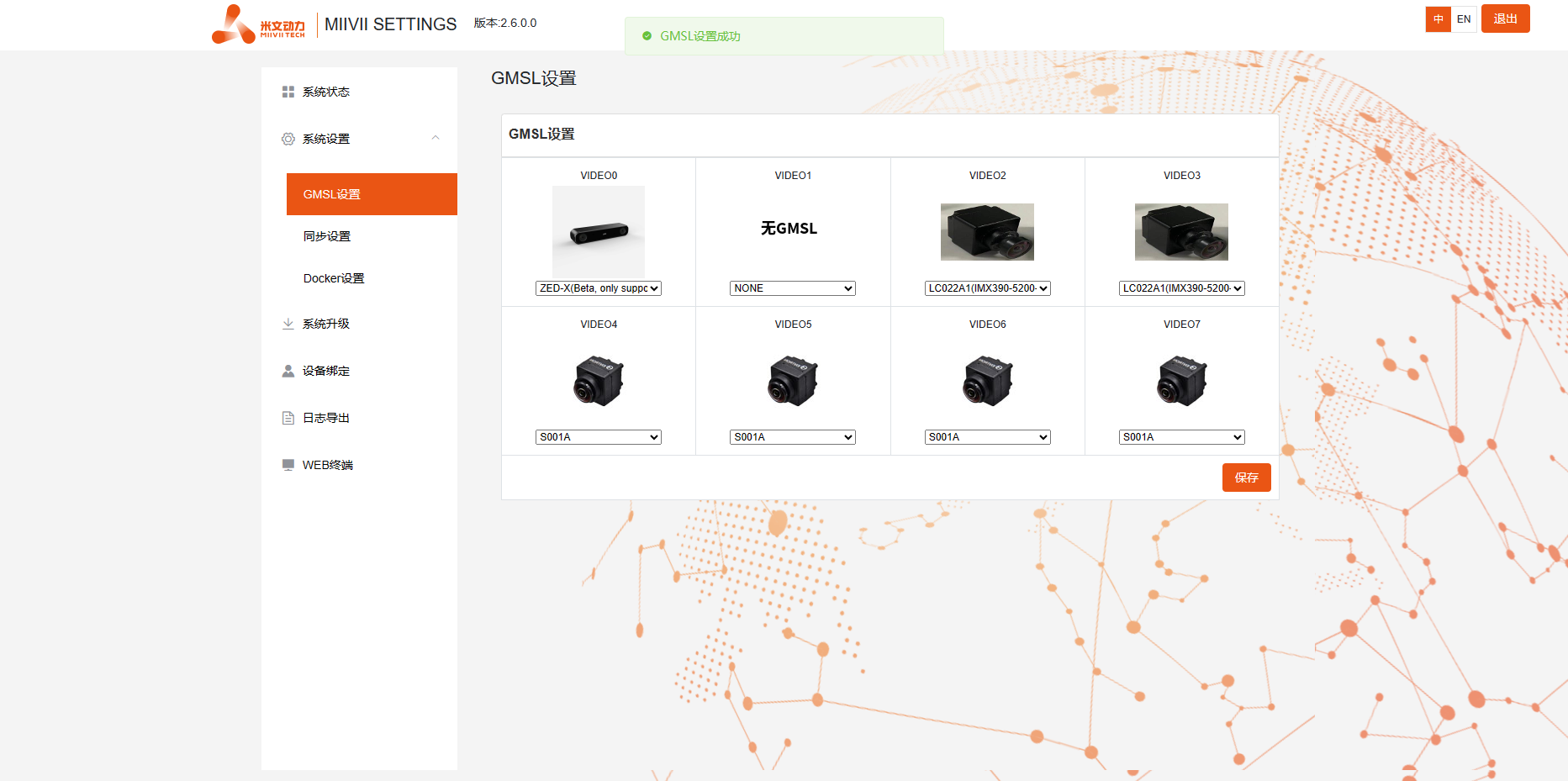
配置ZED-X接口:
进入相机设置页面,确认ZED-X接入的物理接口(video0或video1)。
将未使用的接口设置为”NONE”。例如,如果ZED-X接video0,则在配置文件中设置video1为NONE。
配置单目相机接口:
单目相机可接在非video0及video1接口(如video2)。
在设备管理界面中,确保接口编号与软件配置一致。
相机使用#
#拉升系统时钟为MAX
sudo jetson_clocks

#假定使用的是默认的安装目录
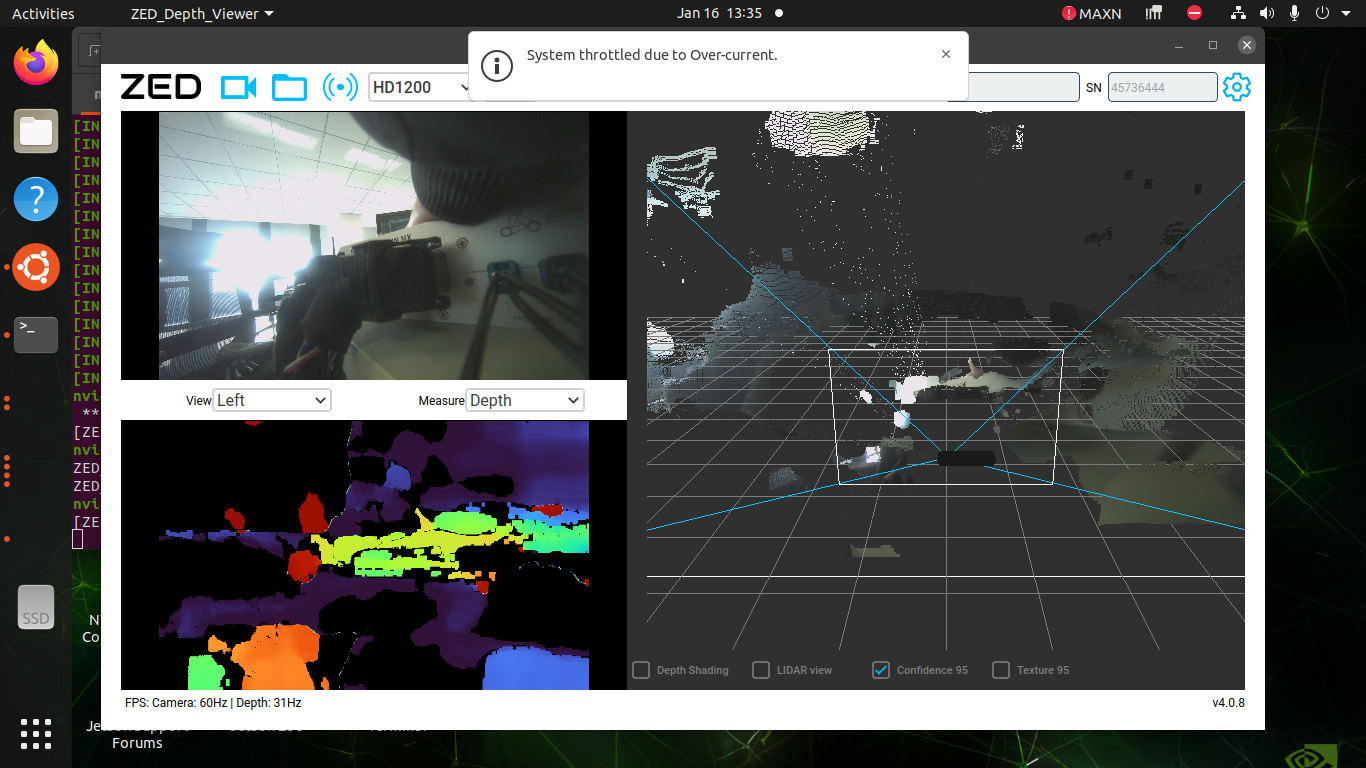
#运行该指令将会下载ZEDX对应SN的校正文件,如果下载失败,会导致ZED SDK打开失败
/usr/local/zed/tools/ZED_Depth_Viewer

#SN文件下载失败办法:访问下面的网址,修改为自己相机实际的SN号
http://calib.stereolabs.com/?SN=相机的SN号

#下载完成后,拷贝该文件到下面的目录,假如SN是10010
cp SN10010.conf  /usr/local/zed/settings/
双目相机和单目相机混合使用#
相机配置#
相机使用#
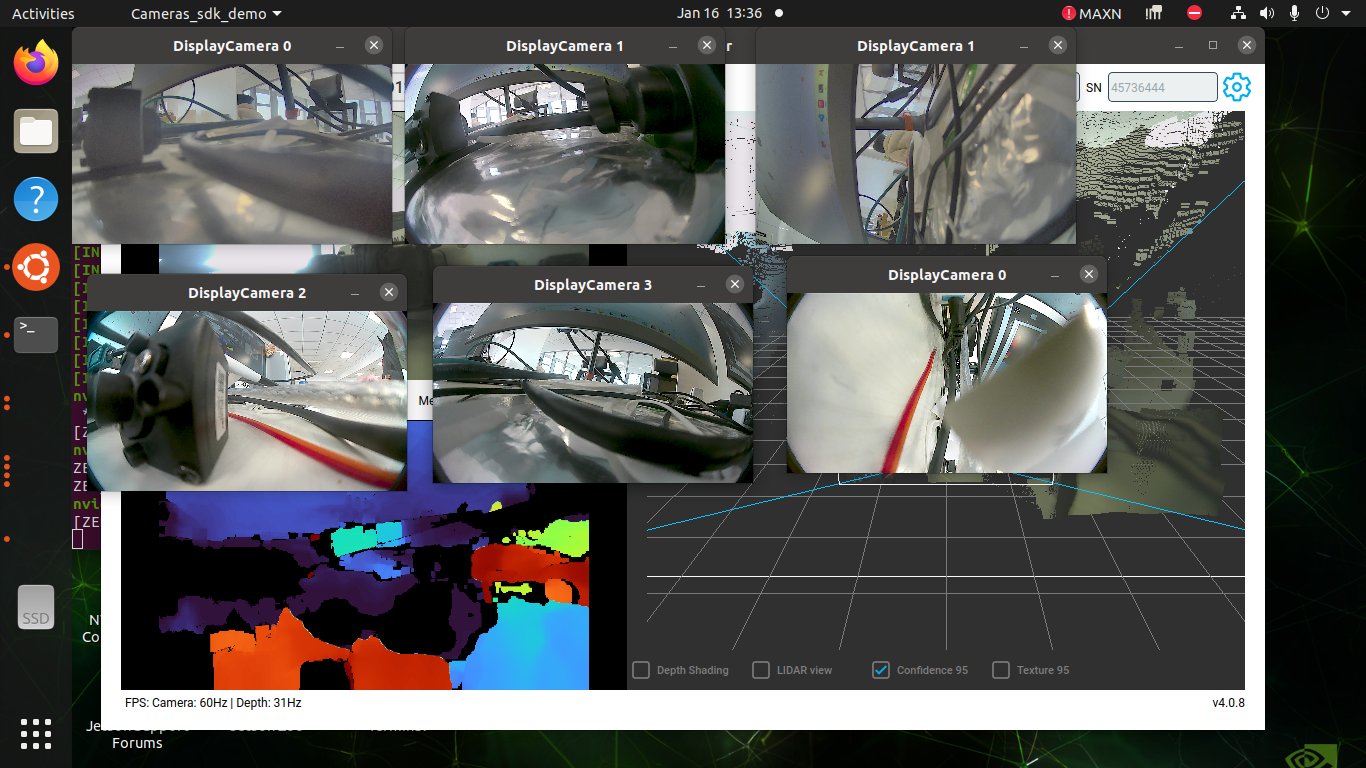
#如果使用的是和图示一样的相机,则预览非ZED相机命令如下
/opt/miivii/features/gmsl_camera/bin/cameras_sdk_demo -d /dev/video2 -s 1920x1080 -m 2 & /opt/miivii/features/gmsl_camera/bin/cameras_sdk_demo -d /dev/video4 -s 1280x720 -m 4
现象:zedx相机插到设备上,使用ZED_Depth_Viewer无法点亮#
排查项一:确认镜像版本#
步骤1:排查镜像版本是否支持zedx相机#
当前米文设备只有APEX ONX特定版本和AD10 6.0版本镜像支持zedx,其他标品版本暂不支持。如需要支持zedx版本,请联系技术支持。
排查项二:确认硬件链路#
步骤1:检查GMSL接口损坏#
目视GMSL接口是否有变形,损坏等。
如接口损坏联系米文售后维修更换。
如接口正常执行”步骤2”。
步骤2:确认相机线束以及GMSL相机是否正常#
如有多余线束/相机可做交叉验证,将其他确认正常的线束/相机接到设备上做测试确认问题。
如线束/相机正常则执行“排查项三:确认相机配置是否正常”。
如线束/相机不正常则更换线束/相机。
排查项三:确认相机配置是否正常#
步骤1:确认摄像头是否接错节点#
同时只能接入1个ZED-X。
ZED-X只能接在video0 or video1口上,确保在使用video0 or video1 时,video1 or video0 被设置为NONE。
如确认节点正常则执行”步骤2”。
如不正常修改相机节点。
步骤2:检查websetting中配置#
打开websetting→gmsl配置,确认选择的相机为当前使用的相机型号,并保证保存成功。
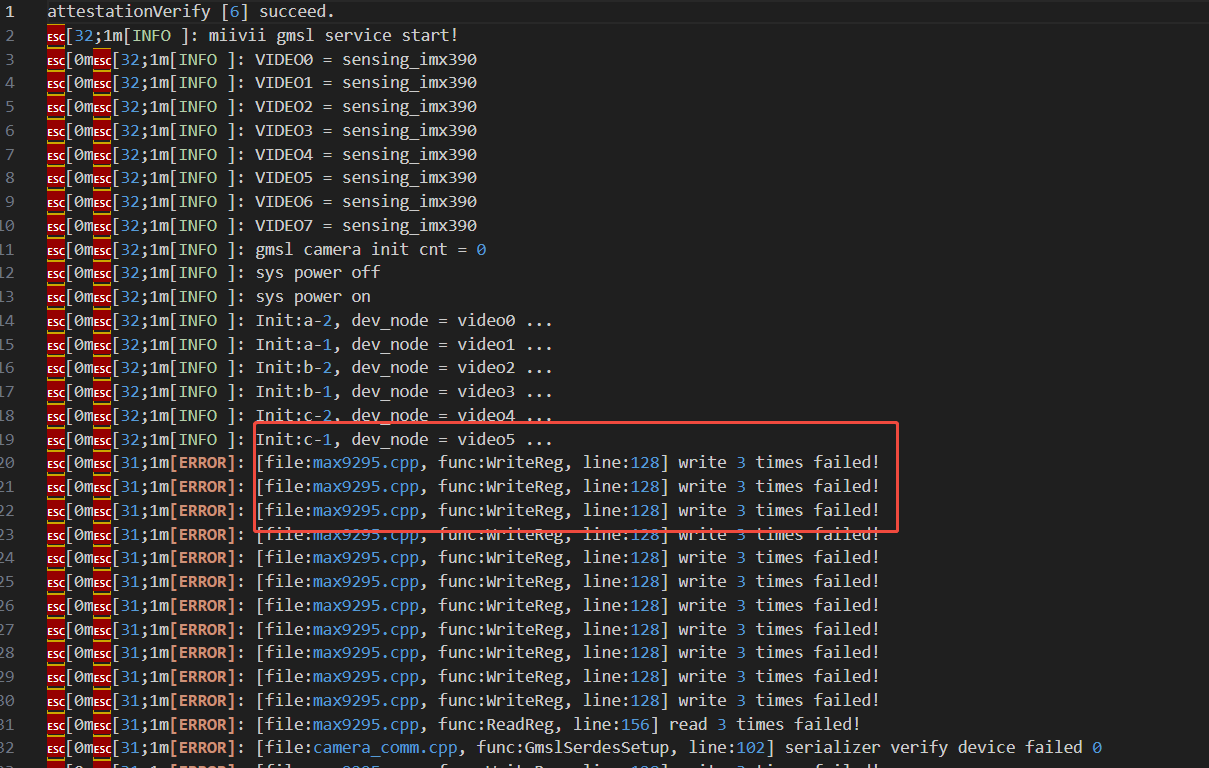
能否保存成功可检查/var/log/gmsl_camera.log查看。
如下图链接异常,需要再次检查”排查项二:确认硬件链路”。
如确认相机型号选择正确且保存成功,执行”步骤3”。
如操作有问题则重新修改后再尝试点亮相机。
步骤3:配置相机后有无对相机进行热插拔#
如有热插拔则需要重新在webstting配置相机,也可通过重启相机服务实现(miivii_gmsl2_service)。
如没有热插拔则执行“排查项四:确认系统内其他相机接线方式”。
排查项四:确认系统内其他相机接线方式#
步骤1:确认系统内有无其他相机#
如有其他gmsl相机,需要注意gmsl相机与zed相机不能在一个串行器上(gmsl相机如具备条件,可接到video4-7口)。
如无其他相机则需要执行”排查项五:确认软件环境配置是否正确”。
排查项五:确认软件环境配置是否正确#
步骤1:确认软件环境配置#
参考文档:系统功能:ZED-X双目GMSL相机支持.pdf。
建议重点关注:zed sdk版本型号(请注意,v4.2.x目前并不支持。请使用v4.1.3)。
如确认软件环境没问题,则执行”排查项六:收集log信息”。
排查项六:收集log信息#
将设备连接外网后,打开终端输入:
curl -sSL https://doc.miivii.com/scripts/run_miivii_diagnostic.sh | sudo bash -s gmsl
并将日志以及/var/log下文件导出,上传至故障工单中,交由米文技术支持。