APEX ORIN NANO 固件烧写#
进入烧写模式操作说明#
连接48PIN IO转接线
按住Recovery KEY,同时对设备进行断电/上电操作

使用USB 线,连接PC和设备烧写口。
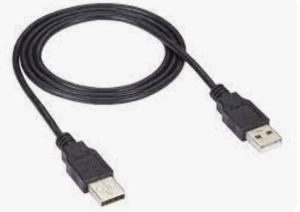
在烧写用PC端,确认设备进入了recovery模式
#使用命令
lsusb
#如果设备处于recovery状态
Bus 001 Device 011: ID 0955:7023 NVidia Corp
请注意,Orin NX进入recovery 模式以后,如果60秒烧写口没有连接PC,会自动进行启动。因此,请确保60秒内连接了PC。
功能介绍#
米文刷机工具,适用于米文系列产品。米文刷机工具,是为了方便进行米文设备的烧写、克隆,小批量生产而提供的工具软件。
其核心功能有:
自动检测使用环境
自动检测最新镜像
内置镜像下载器,无需手动下载镜像
支持批量烧写
支持镜像克隆(但要注意Clone后再烧写需要使用同一bootloader版本)
准备工作#
硬件准备#
烧写主机#
硬件要求:需要将烧写主机与米文设备连接方能烧写镜像。
烧写主机推荐配置如下:
CPU Intel 酷睿系列处理器 , 4个核心,主频 1.7GHz或更高
Memory 8GB或更高
系统要求:
文件系统为EXT4
空余硬盘容量40G 及以上
系统版本要求:
SDK Version |
Ubuntu |
|---|---|
JetPack 4.x |
16.04 LTS 或 18.04 LTS |
JetPack 5.x |
18.04 LTS 或 20.04 LTS |
JetPack 6.x |
20.04 LTS 或 22.04 LTS |
JetPack 7.x |
22.04 LTS 或 24.04 LTS |
米文设备及电源, USB 数据线(带有数据传输功能)#
软件准备#
在主机中下载安装miivii-ftool软件
sudo apt install python3 python2.7
sudo apt-key adv --keyserver keyserver.ubuntu.com --recv-keys 05BE38FE8ADA7CD12E3281B52FC7A8453C3B8F24
sudo sh -c 'echo "deb http://upgrade.miivii.com/miiviitools/ mvtools main" > /etc/apt/sources.list.d/miivii-l4t-apt-source.list'
sudo apt update
sudo apt-get install miivii-ftool
开始刷机#
确认设备进入刷机模式#
(参考文档开始的图文操作介绍)
打开刷机软件#
在Ubuntu系统中你可以点击屏幕左下角 “活动”(Activities),显示你的软件页面,可以在上方检索栏搜索miivii-ftool ,发现如下软件
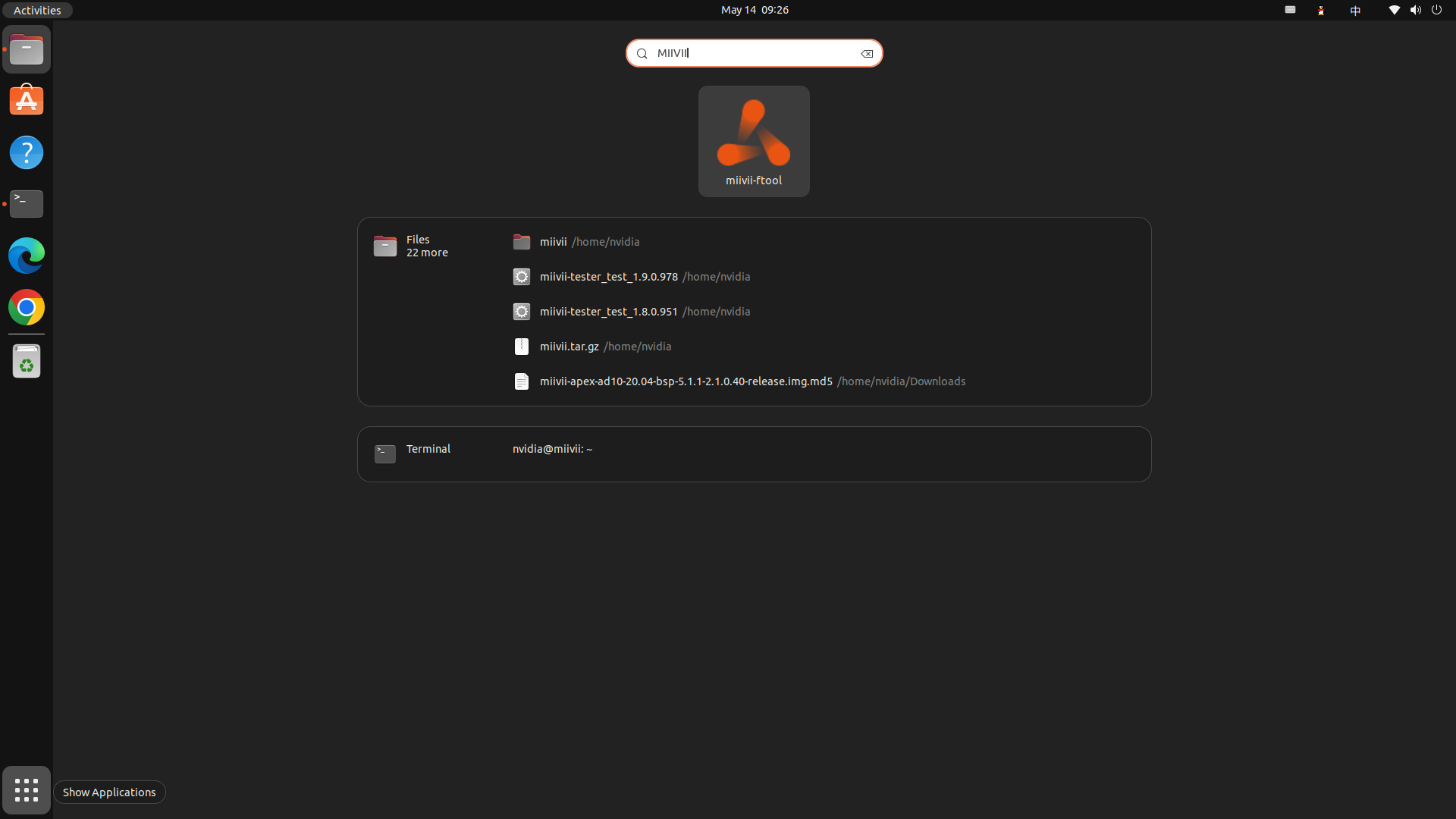
也可以在终端(Ctrl+Alt+T)输入:gtk-launch miivii-ftool 快速打开
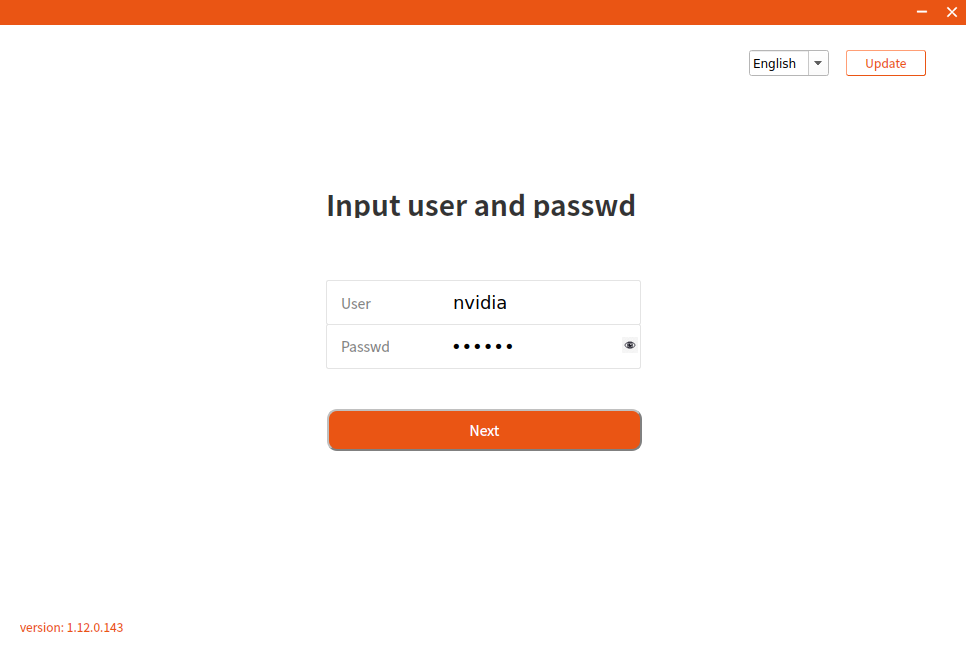
点击打开软件 ,输入密码:您的sudo密码(PC主机开机密码)
若您之前已经下载过刷机工具,且有一段时间未更新,请点击右上角的Update更新至最新版本,以便您烧写米文最新的镜像
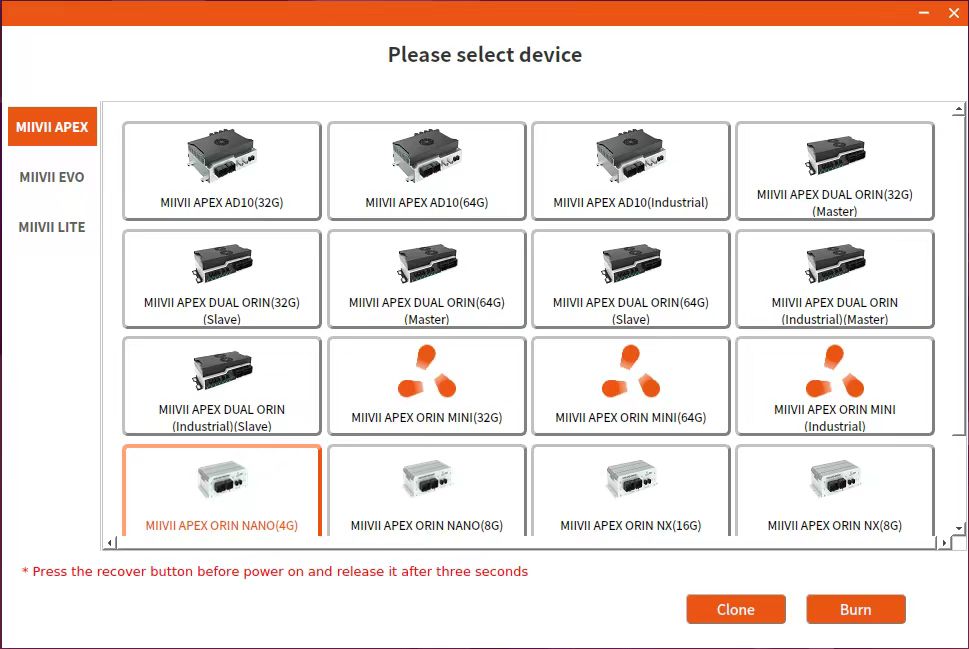
显示设备选择界面,如图,选择您的设备(注意区分不同内存版本)
在线模式镜像烧写(推荐,如有需要也可进行离线烧写)#
点击“在线模式”复选框,选择Jetpack版本及下载路径(在线模式在将镜像烧写到设备之前,会下载镜像至本地),
并点击下一步,开始下载选择版本当前最新的刷机环境及设备镜像。
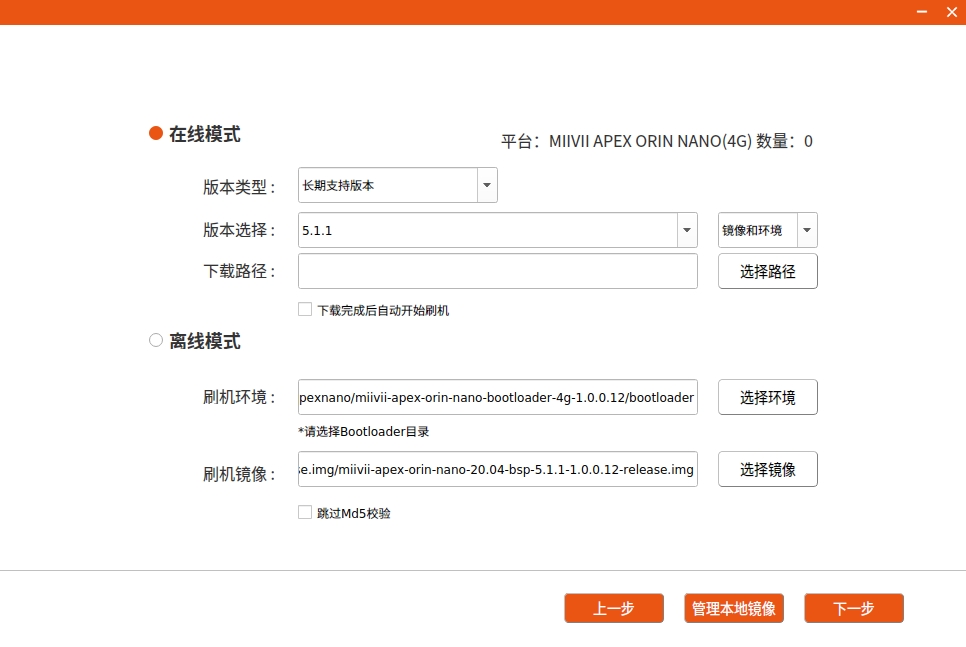
这里需要选择下载完成后是否自动开始刷机,选择自动后,下载完成后会自动解压、校验、刷机
下载速度取决于所在环境的网速,一般可达5M/s 。
(由于镜像包较大,在线模式包含了下载压缩包的过程,下载按照一般网速需要30分钟左右)
而开始刷机后通常需要15分钟以上完成,请耐心等待。
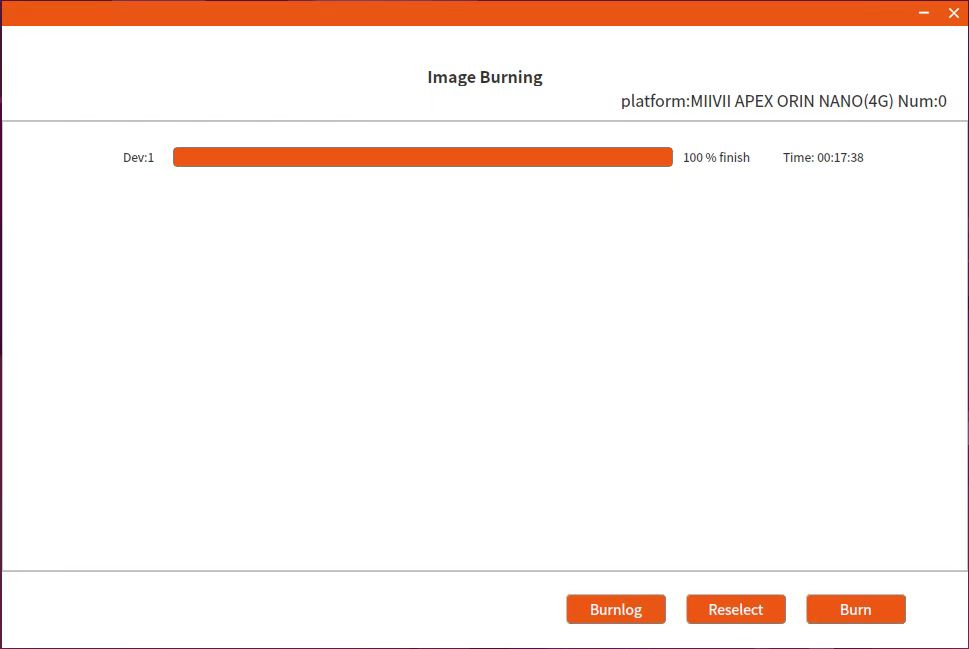
刷机成功会出现如下页面:
问题排查#
如果遇到烧写问题,请先按照如下条目进行自检:
检查是否在烧写工具中输入了上位机开机密码
检查是否进入到Recovery模式(绿灯常亮+黄灯慢闪),可以通过lsusb命令鉴定
检查USB线缆质量是否达标,是否只是用于充电的双芯线
检查烧写主机自带的USB接口是否还具有数据传输功能(一般出现在老主机)
检查上位机,是否为X86-64架构台式机,笔记本。(服务器,嵌入式设备,虚拟机等其他设备暂不支持)
检查上位机系统是否为 Ubuntu x64 v20.04、v22.04
检查磁盘格式,烧写主机的磁盘格式推荐为EXT4
检查上位机容量是否足够
镜像和烧写工具存储路径中不能有中文或其他特殊字符
现象一:硬件连接正常,但烧机工具无法识别设备#
排查项一:确认是否进入recovery模式#
步骤1:lsusb确认设备是否有“nvidia corp +产品系列”
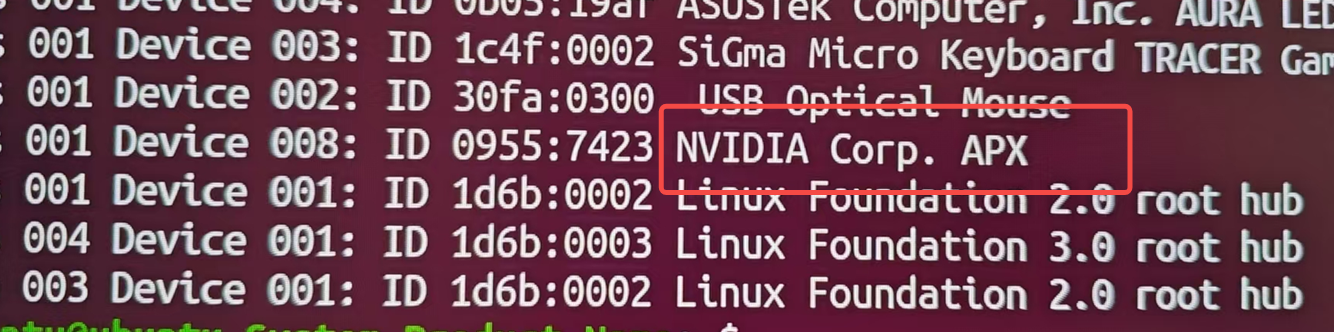
nvidia corp字样,则表示设备进入recovery模式,执行“排查项3:确认USBID是否与所选产品USBID对应”。
如没有,设备下电,再长按”recovery”按钮,尝试能否进入recovery模式,仍无法进入recovery模式,执行”排查项二:确认接线是否正确”。
排查项二:确认接线是否正确#
步骤1:设备端接”flash口“

步骤2:确认烧录线是否正常
检查Micro USB、双Type A线缆是否具有数据传输功能、质量是否达标,是否只是用于充电的双芯线,如不确认,更换线束做交叉验证。
步骤3:检查烧机PC是否直连设备不要使用hub做转接。
排查项三:确认USBID是否与所选产品USBID对应#
步骤:
1、查看/home/$USER/.cache/miivii-ftool/lremote.json中对应产品是否有USBID。
2、使用lsusb | grep -i “nvidia corp”查看输出,查看是否是对应产品的USBID。
3、查看”1”和”2”USBID能否对应如不对应,检查上位机产品型号是否与实际设备不符。
排查项四:确认烧录PC配置是否正确#
步骤1:检查硬件配置是否正确
检查上位机系统是否为 Ubuntu x64 v16.04、v18.04、v20.04。
检查磁盘格式,烧写主机的磁盘格式推荐为EXT4。
排查项五:确认recovery按钮是否正常#
步骤:
1、将烧写线一端连在设备”flash”口,一端连载烧写电脑。
2、设备进入系统后,打开终端,输入sudo reboot forced-recovery
3、设备软重启后,在烧写电脑使用lsusb 验证能否进入recovery。
如能进入则证明按钮没按住或按钮损坏,尝试再次长时间按住按钮后上电。
如仍无法进入,需要将设备寄回米文排查。
上述排查项如都正确,即可解决问题。如仍无法解决问题,需要设备寄回米文排查硬件。
现象二:用户选择好刷机环境和镜像后点击下一步,提示“刷机环境有问题,请检查”#
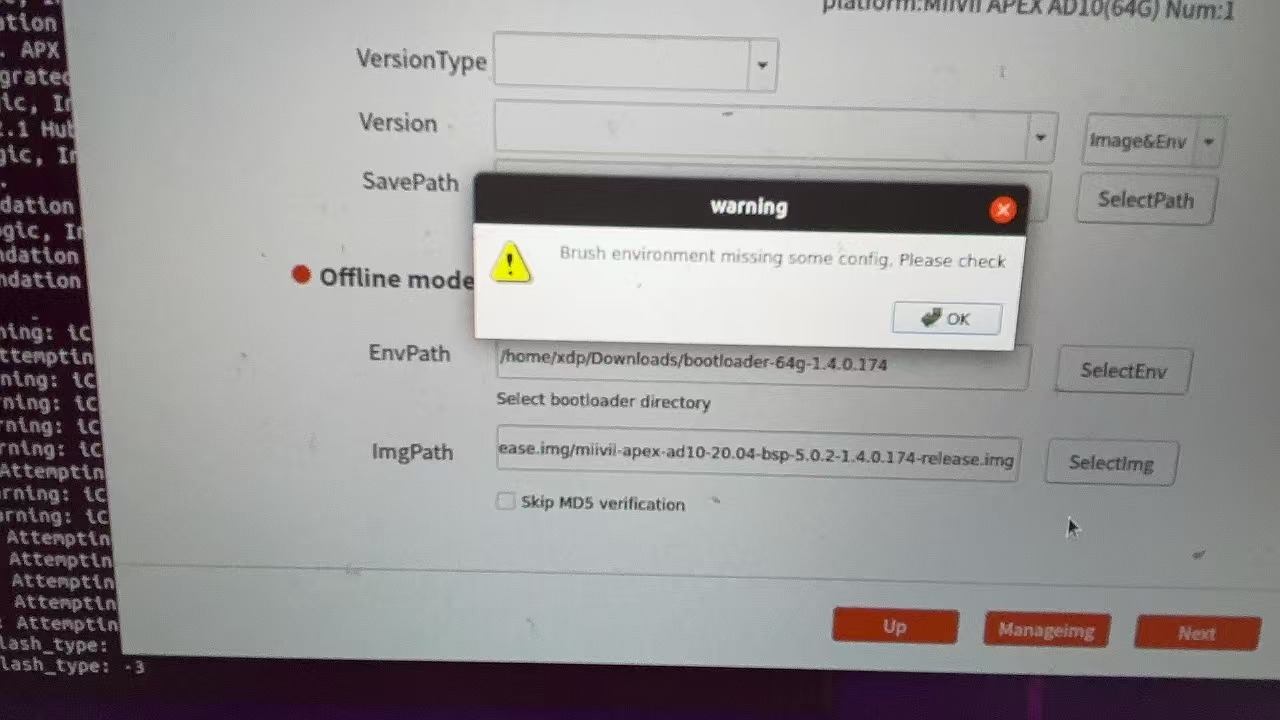
排查项:查看所选目录的用户组是否为启动程序的用户#
步骤1:重新启动刷机工具,在登录界面确认输入的用户名为启动当前程序的用户。
步骤2:查看所选目录完整路径中是否存在特殊字符(中文、空格等字符),如有,则删除特殊符号,重新选择路径。
现象三:选择镜像和bootloader开始烧录后,烧录日志报错#
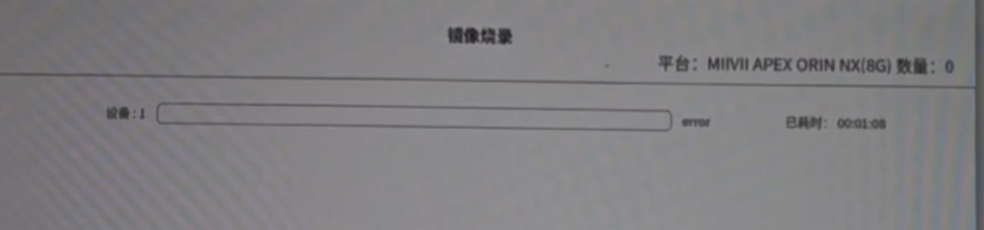
离线模式建议重点检查选择的设备与其对应的bootloader,重点注意bootloader与设备内存对应且与image版本对应。#
排查项一:打开log信息查看报错内容#
步骤1:找到刷机的log文件,查看报错信息(文件位置:镜像存放的路径下)
步骤2:查看烧录log
log报错:Return Value 8
1、查看日志,是否已开始烧录system.img。 2、如1未开始烧写,确认bootloader与img文件版本是否对应。 3、确认镜像文件大小是否正确,校验md5值。 4、重新进行烧录。 5、如上述无法解决问题,更换烧录机再进行烧写镜像操作。
log报错:Return Value
1、确认镜像版本是否正确,镜像是否完整,bootloader是否与设备本身内存一致。 2、更换线束、USB口进行重新刷写。 3、如1、2无法解决问题,更换烧录机再进行烧写镜像操作。
上述排查项如都正确,即可解决问题。如仍无法解决问题,需要设备寄回米文排查硬件。
现象四:日志显示No Module Named#
排查项:查看python环境是否正常#
步骤1:查看是否有python3(python3 –version)
步骤2:重新安装python解决问题