APEX AD10 SSD#
SSD安装与更换:#
SSD 拆装注意事项与防护要求:#
拆装 SSD 模块前,请遵循以下防护措施,确保操作安全与设备稳定性:
静电防护(ESD Protection)
拆装 SSD 前必须佩戴防静电手环,确保与地面良好接地;
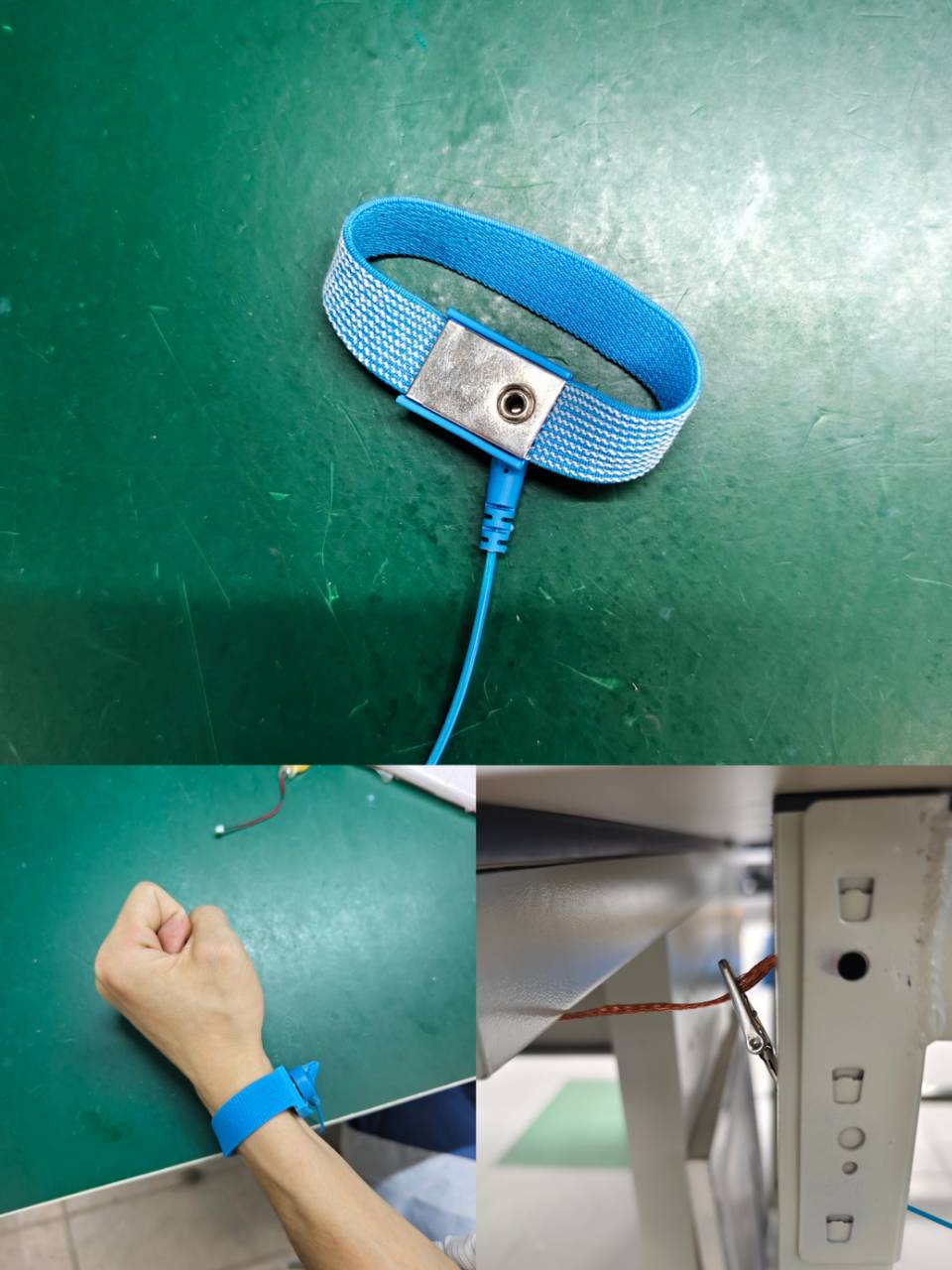 #
#
建议在防静电操作台或铺设防静电垫的环境下进行操作;
严禁直接在地毯、毛毡、布艺沙发等高静电环境中操作设备。
若现场未配备防静电手环,建议使用防静电手套(导电纤维材质),并确保工作环境具备有效接地措施。
普通乳胶、橡胶或棉布手套不可替代静电防护!
断电操作
操作前请务必关闭设备电源,并拔掉所有外部供电线缆;
严禁在通电状态下插拔 SSD,以免导致硬件损坏或数据丢失。
接口防护
安装或拆卸时,请对准 M.2 插槽方向,避免硬拉硬插;
固定螺丝前请确认 SSD 插入到位,避免松动或歪斜导致接触不良;
拆下的 SSD 应放入防静电袋中保存,避免接触金手指。
螺丝安装规范
安装时请使用合适型号的螺丝刀;
SSD 固定螺丝应旋紧但避免用力过猛,以免螺纹损坏。
温度提示
拆装 SSD 请在设备冷却至室温后进行,防止高温灼伤或器件热胀冷缩导致损伤。
需要安装导热垫做散热处理
壳体拆解:#
拆除底面螺丝。
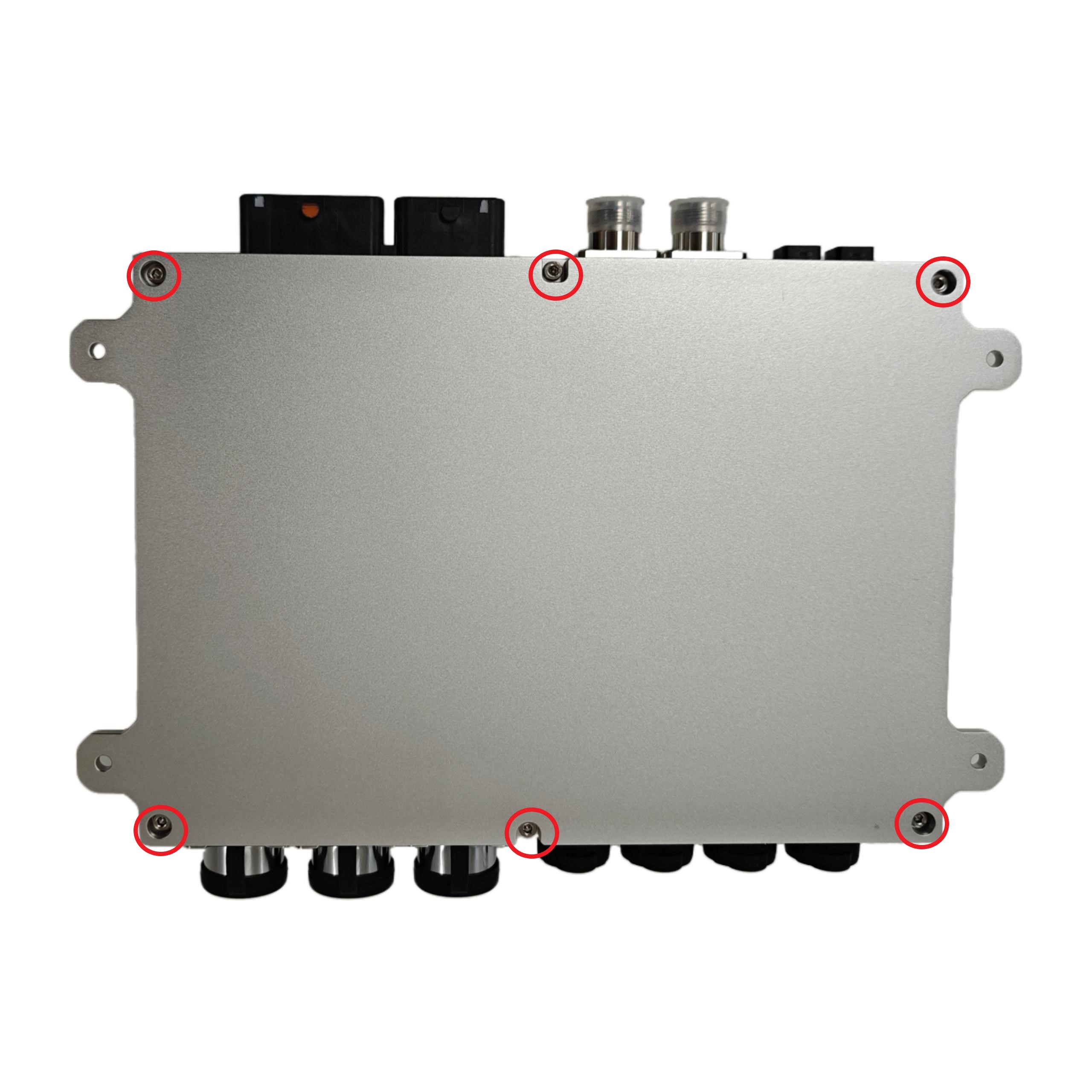
安装步骤:#
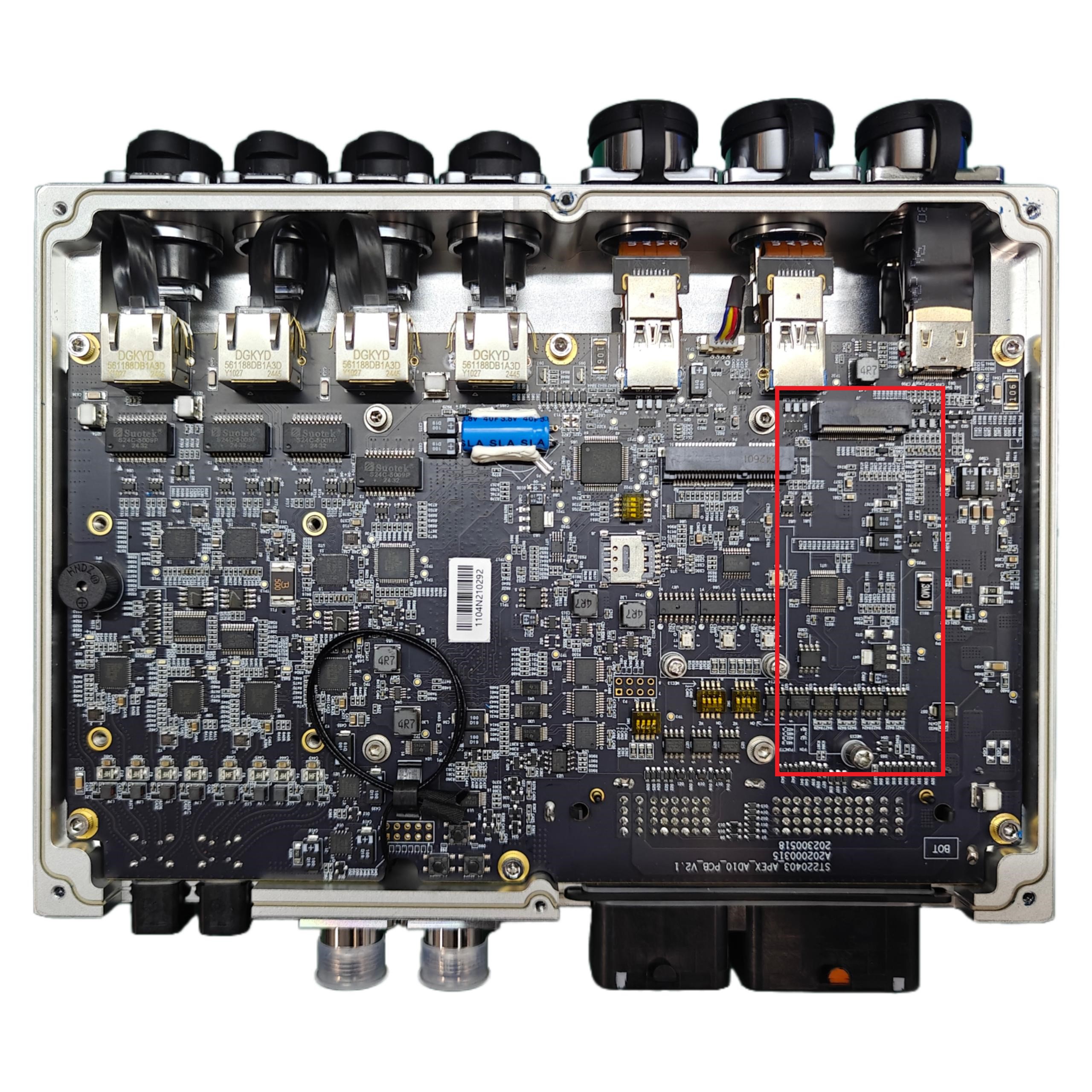
1.将SSD装在图中所示的座上,用1颗M3*6十字带胶螺钉安装
2.在SSD上贴导热垫,厚度:1.0mm
参考图片:#
所需配件:#
SSDx1
M3*6十字带胶螺钉x1
2.5mm导热垫x1
SSD问题排查#
现象一:设备启动后SSD无法自动挂载#
解决办法:#
1、检查物理连接:
1)确认SSD已完全插入设备的M.2插槽或外接接口(如USB/SATA)。
2)提示:若为外接SSD,需检查接口是否氧化或松动。
2、验证SSD基础功能
1)将SSD拆下,装入硬盘盒后连接至其他设备(如电脑):
2)其他设备可识别 → 重新格式化为ext4文件系统(操作前备份数据);
3)其他设备无法识别 → SSD硬件损坏,需更换。
3、检查系统识别状态
1)打开终端输入命令,查看SSD是否被识别:
 # 显示所有存储设备
lsblk
2)未显示SSD → 可能是驱动未加载或硬件故障;
3)显示SSD但未挂载 → 进入下一步排查。
4、检查分区与文件系统
1)输入命令查看分区信息:
# 显示磁盘分区
sudo fdisk -l
2)若分区表异常或文件系统类型错误(如NTFS),需重新格式化:
# 替换为实际分区名(如sda1)
sudo mkfs -t ext4 /dev/sdXn
5、尝试手动挂载
1)创建挂载目录并手动挂载:
sudo mkdir /mnt/ssd
sudo mount /dev/sdXn /mnt/ssd
2)挂载成功 → 自动挂载配置需修复(检查/etc/fstab文件);
3)挂载失败 → 收集日志并提交分析(见“技术支持指引”)。
现象二:SSD已挂载但无法读写#
解决办法:#
1、检查挂载点权限
1)输入命令查看挂载目录权限:
# 检查权限与所有者
ls -ld /mnt/ssd
2)若权限不足,修改为可读写权限:
 # 开放读写权限
sudo chmod 755 /mnt/ssd
 # 调整所有者
sudo chown 用户名:用户组 /mnt/ssd
2、验证文件系统类型
1)输入命令确认文件系统类型:
# 查看类型(如ext4、NTFS)
sudo blkid /dev/sdXn
2)若类型不兼容(如NTFS),需备份数据后重新格式化为ext4。
3、检查文件系统健康状态
1)卸载分区后运行修复命令:
sudo umount /dev/sdXn
 # 自动修复错误
sudo fsck -y /dev/sdXn
2)修复失败 → SSD可能存在物理坏块,建议更换。
4、测试读写能力
1)创建测试文件验证功能:
# 写入测试文件
echo "test" > /mnt/ssd/test.txt
# 读取测试文件
cat /mnt/ssd/test.txt
2)写入/读取失败 → 检查SSD寿命(使用smartctl工具)或更换硬盘。
技术支持指引#
1、提交信息要求:
1)SSD型号与接口类型(如M.2 NVMe/SATA);
2)终端命令输出截图(如lsblk、fsck结果);
3)日志文件(通过以下命令生成):
curl -sSL https://doc.miivii.com/scripts/run_miivii_diagnostic.sh | bash -s ssd
SSD问题排查#
现象一:设备启动后SSD无法自动挂载#
解决办法:#
1、检查物理连接:
1)确认SSD已完全插入设备的M.2插槽或外接接口(如USB/SATA)。
2)提示:若为外接SSD,需检查接口是否氧化或松动。
2、验证SSD基础功能
1)将SSD拆下,装入硬盘盒后连接至其他设备(如电脑):
2)其他设备可识别 → 重新格式化为ext4文件系统(操作前备份数据);
3)其他设备无法识别 → SSD硬件损坏,需更换。
3、检查系统识别状态
1)打开终端输入命令,查看SSD是否被识别:
 # 显示所有存储设备
lsblk
2)未显示SSD → 可能是驱动未加载或硬件故障;
3)显示SSD但未挂载 → 进入下一步排查。
4、检查分区与文件系统
1)输入命令查看分区信息:
# 显示磁盘分区
sudo fdisk -l
2)若分区表异常或文件系统类型错误(如NTFS),需重新格式化:
# 替换为实际分区名(如sda1)
sudo mkfs -t ext4 /dev/sdXn
5、尝试手动挂载
1)创建挂载目录并手动挂载:
sudo mkdir /mnt/ssd
sudo mount /dev/sdXn /mnt/ssd
2)挂载成功 → 自动挂载配置需修复(检查/etc/fstab文件);
3)挂载失败 → 收集日志并提交分析(见“技术支持指引”)。
现象二:SSD已挂载但无法读写#
解决办法:#
1、检查挂载点权限
1)输入命令查看挂载目录权限:
# 检查权限与所有者
ls -ld /mnt/ssd
2)若权限不足,修改为可读写权限:
 # 开放读写权限
sudo chmod 755 /mnt/ssd
 # 调整所有者
sudo chown 用户名:用户组 /mnt/ssd
2、验证文件系统类型
1)输入命令确认文件系统类型:
# 查看类型(如ext4、NTFS)
sudo blkid /dev/sdXn
2)若类型不兼容(如NTFS),需备份数据后重新格式化为ext4。
3、检查文件系统健康状态
1)卸载分区后运行修复命令:
sudo umount /dev/sdXn
 # 自动修复错误
sudo fsck -y /dev/sdXn
2)修复失败 → SSD可能存在物理坏块,建议更换。
4、测试读写能力
1)创建测试文件验证功能:
# 写入测试文件
echo "test" > /mnt/ssd/test.txt
# 读取测试文件
cat /mnt/ssd/test.txt
2)写入/读取失败 → 检查SSD寿命(使用smartctl工具)或更换硬盘。
技术支持指引#
1、提交信息要求:
1)SSD型号与接口类型(如M.2 NVMe/SATA);
2)终端命令输出截图(如lsblk、fsck结果);
3)日志文件(通过以下命令生成):
curl -sSL https://doc.miivii.com/scripts/run_miivii_diagnostic.sh | bash -s ssd