Jetpack 4.5版本及以上镜像烧录#
Jetpack 4.4版本及以下镜像烧录#
Jetpack 4.5版本及以上镜像烧录#
1.功能介绍#
米文刷机工具,适用于米文系列产品。
米文刷机工具,是为了方便进行米文设备的烧写、克隆,小批量生产而提供的工具软件。
您可以通过X86架构PC作为烧写主机,给米文设备烧写米文动力官方镜像。在开发米文设备一段时间后,可以将现有设备镜像克隆来保存开发进度,并单台或小批量烧写到其他米文设备中。
米文官网设备镜像下载地址:https://www.miivii.com/index.php?s=index/category/index&id=120
核心功能#
自动检测使用环境
自动检测最新镜像
内置镜像下载器,无需手动下载镜像
支持批量烧写
支持镜像克隆(但要注意Clone后再烧写需要使用同一bootloader版本)
2.准备软件硬件#
2.1. 烧写主机准备#
需要将烧写主机与米文设备连接方能烧写镜像。烧写主机推荐配置如下:
● CPU推荐采用X86/64架构的Intel酷睿系列处理器 ,至少4个核心
● 内存8GB 及以上 , DDR3/DDR4/DDR5
● 硬盘文件系统为EXT4
● 空余硬盘容量40G 及以上,
● 系统为Ubuntu x64 v16.04、v18.04、v20.04 (v1.6.0.8版本开始 支持 Ubuntu20.04, sudo apt-get install miivii-ftool 可更新版本&查看版本号)
2.2. 烧写软件环境准备#
● sudo apt install python2.7 python3 python
2.3. 准备米文烧写工具和米文设备镜像#
2.3.1.刷机工具安装#
准备PC主机,系统为:Ubuntu 16.04 、Ubuntu 18.04 、Ubuntu 20.04 (v1.6.0.8版本开始 支持 Ubuntu20.04, sudo apt-get install miivii-ftool 可更新版本&查看版本号)
安装key
sudo apt-key adv --keyserver keyserver.ubuntu.com --recv-keys 05BE38FE8ADA7CD12E3281B52FC7A8453C3B8F24
在本地 ubuntu 系统中添加源
sudo sh -c 'echo "deb http://upgrade.miivii.com/miiviitools/ mvtools main" > /etc/apt/sources.list.d/miivii-l4t-apt-source.list'
手动更新
sudo apt update
apt-get 安装 刷机工具 Deb 包
sudo apt-get install miivii-ftool
安装完成后,搜索miivii-ftool ,发现如下软件

点击打开软件 ,输入密码:您的sudo密码。
2.4. 准备硬件#
● 米文设备及电源, USB 数据线
3.操作#
3.1. 硬件连接#
● 通过 USB 数据线将米文设备烧写口与烧写主机相连;
● 按住米文设备的RECOVERY按钮,之后给米文设备上电开机,进入FORCE_Recovery烧写模式。
3.2软件使用#
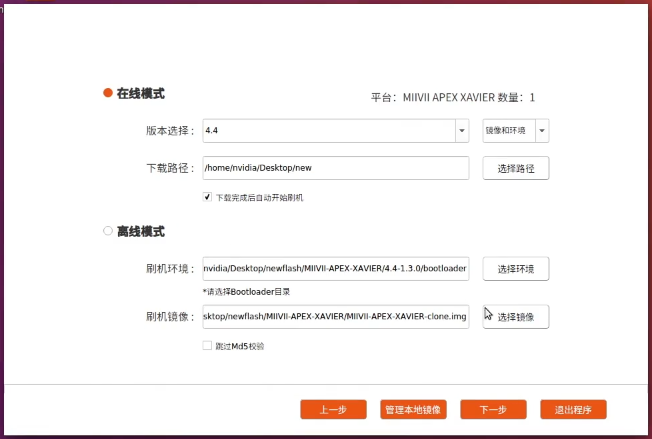
● 点击“在线模式”复选框,选择Jetpack版本及下载路径,并点击下一步,开始下载选择版本当前最新的刷机环境及设备镜像
● 这里需要选择下载完成后是否自动开始刷机,选择自动后,下载完成后会自动解压、校验、刷机
● 下载速度取决于所在环境的网速,一般可达5M/s
● 开始刷机后通常需要15分钟以上完成,请耐心等待
● 点击“离线模式”复选框,选择已经下载好的刷机环境及设备镜像,并点击下一步直接开始烧录。
● 将打算克隆的米文设备按照3.1的方法进入FORCE_Recovery模式,打开烧写工具
● 点击【输入上位机密码】按钮,输入当前烧写主机的开机密码
● 点击【克隆镜像】按钮,进入克隆操作
**
● 修改克隆文件保存在烧写主机中的路径和名称*,并点击开始克隆
注:文件存储路径中不能有中文或特殊字符,且再烧写镜像需要使用同一bootloader版本
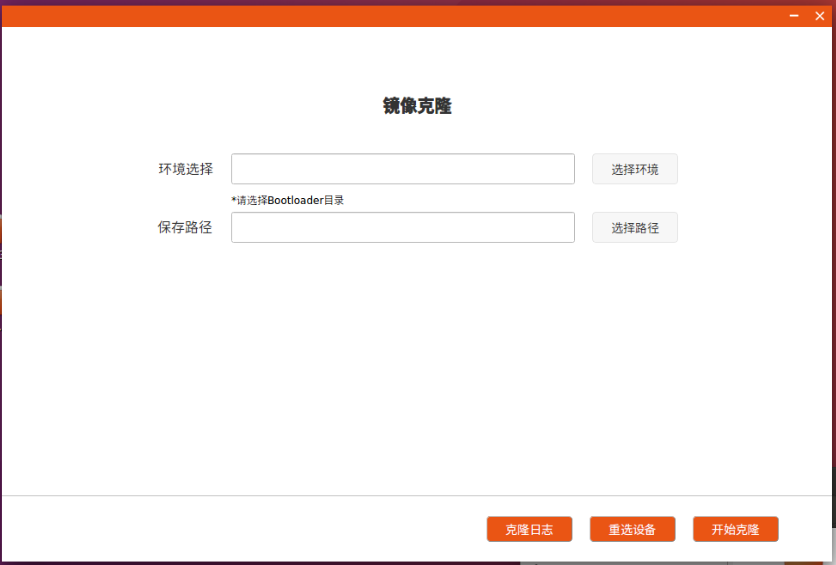
● 镜像克隆通常需要30分钟以上才能完成:
● 克隆完成,会生成克隆镜像与MD5文件,再次烧写请按照3.2.1步骤进行操作
注:如在镜像烧写,克隆过程中遇到问题,请联系米文动力售后邮箱寻求帮助:**
附1. 烧写问题自检#
如果遇到烧写问题,请先按照如下条目进行自检:
● 检查是否在烧写工具左上角输入了上位机开机密码
● 检查是否进入到Recovery模式,可以通过lsusb命令鉴定
● 检查Micro USB、双Type A线缆质量是否达标,是否只是用于充电的双芯线
● 检查上位机,是否为X86-64架构台式机,笔记本。(服务器,嵌入式设备,虚拟机等其他设备暂不支持)
● 检查上位机系统是否为 Ubuntu x64 v16.04、v18.04、v20.04 (v1.6.0.8版本开始 支持 Ubuntu20.04, sudo apt-get install miivii-ftool 可更新版本&查看版本号)
● 检查磁盘格式,烧写主机的磁盘格式推荐为EXT4
● 检查上位机容量是否足够
● 镜像和烧写工具存储路径中不能有中文或其他特殊字符
附2. Flash Tools(刷机工具)Release Note#
发布版本 |
发布日期 |
更新内容 |
|---|---|---|
v1.14.0.309 |
2025-11-25 |
|
v1.13.0.x |
2025-7-3 |
|
v1.12.0.143 |
待发布 |
|
v1.11.0.142 |
2024-07-17 |
|
v1.10.0.128 |
2023-10-30 |
|
v1.9.0.109 |
2023-10-12 |
|
v1.8.0.95 |
2023-05-24 |
|
v1.7.0.64 |
2022-11-11 |
|
v1.6.0.8 |
2022-11-11 |
|
v1.5.0.2 |
2022-06-29 |
|
v1.4.0.119 |
2022-06-14 |
|