APEX ORIN NANO 镜像克隆及烧录#
****#
获得bootloader#
从米文官网中将设备当前米文基础镜像的bootloader下载解压至主机中,(选择对应设备内存的bootloader下载)
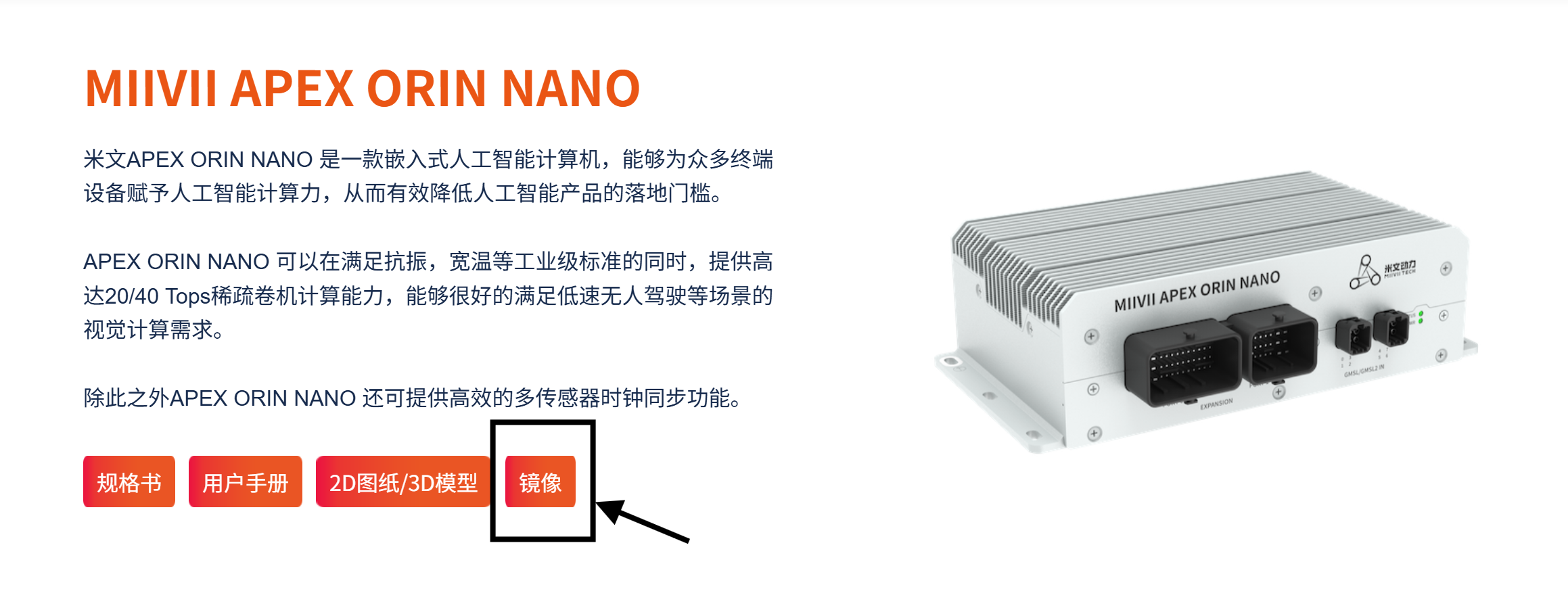
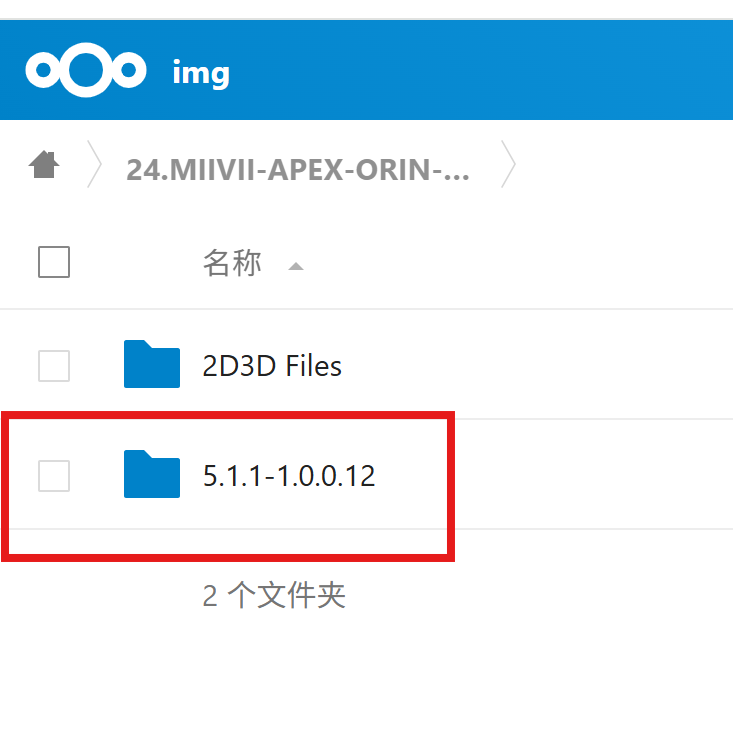
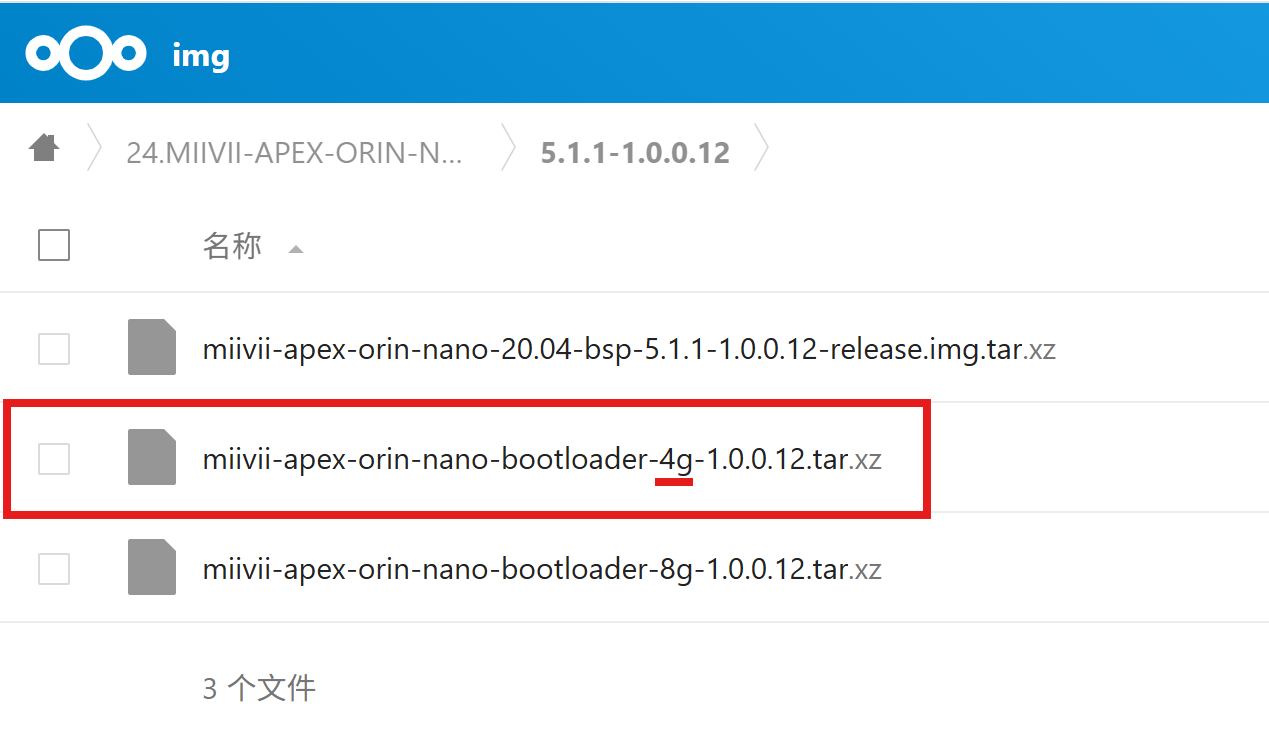
(如果使用过在线模式会自动保存一份镜像和bootloader在主机中)
设备进入刷机模式#
将打算克隆的米文设备进入FORCE_Recovery刷机模式。
1)USB线连接设备和烧写主机(设备端指定接入带“flash”标识的)
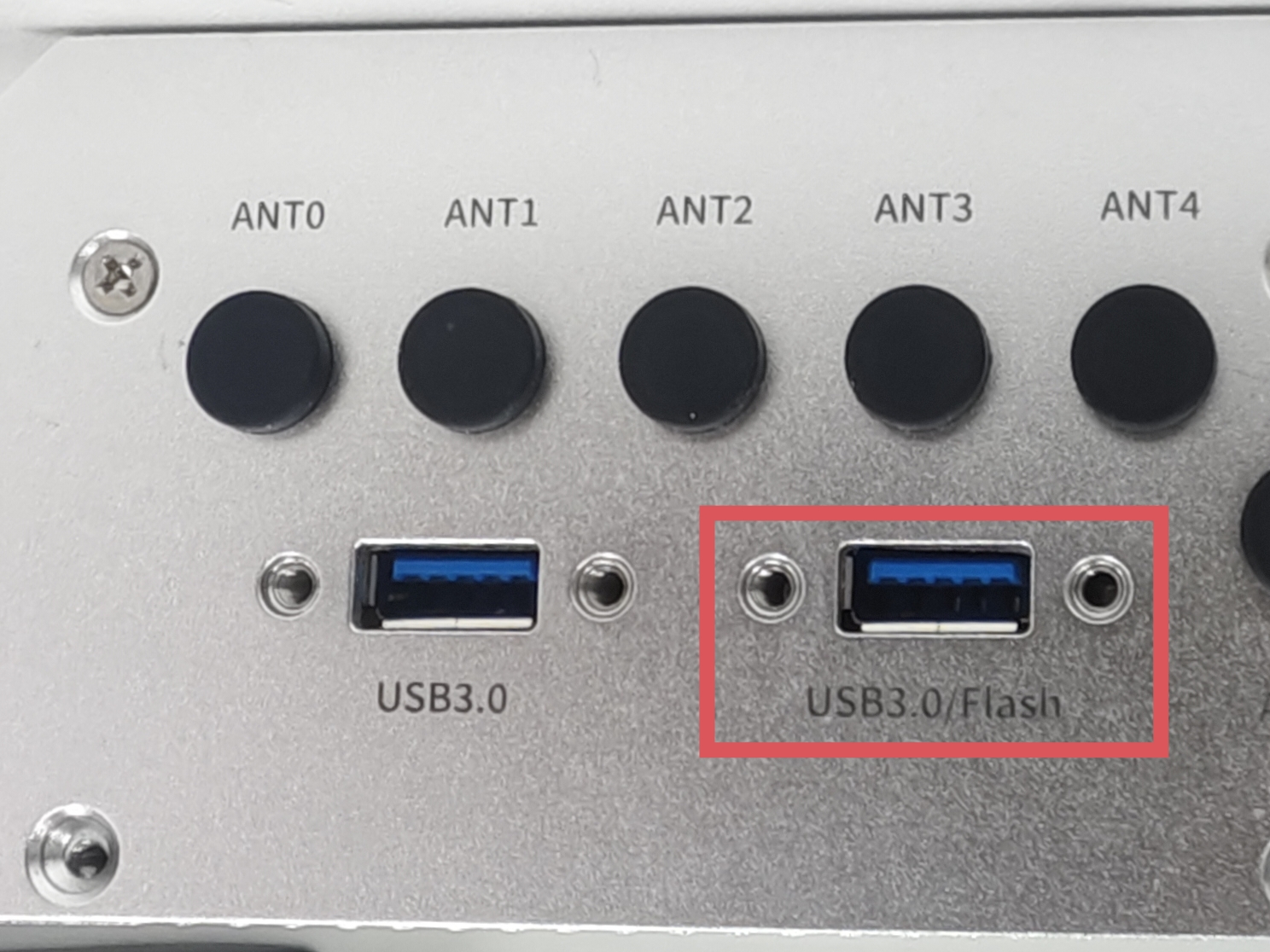
2)找到“Recovery”按键,长按的同时给设备上电
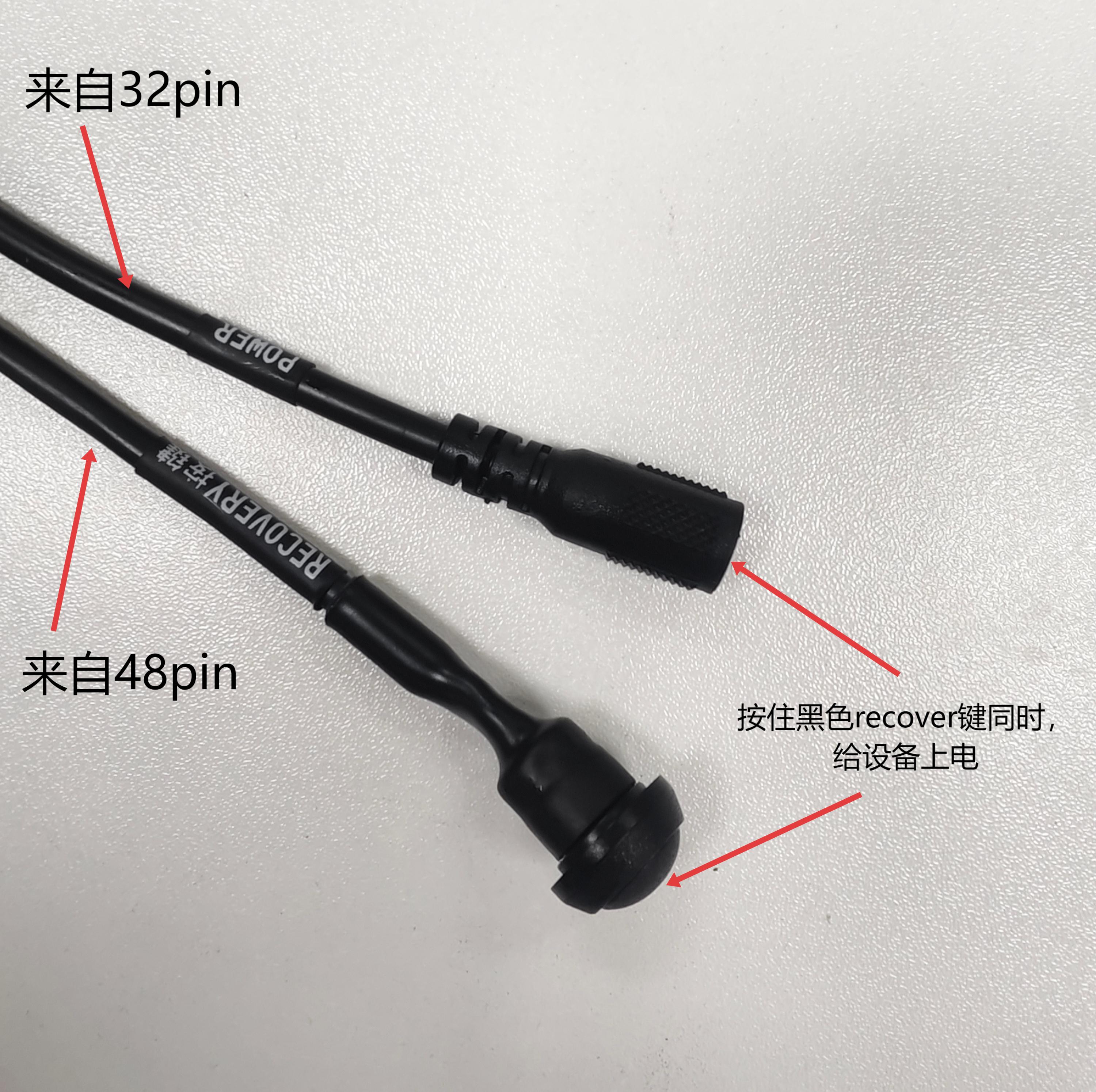
3)设备进入到recovery模式
开始克隆#
1)在Ubuntu系统中你可以点击屏幕左下角 ****(Activities),显示你的软件页面,可以在上方检索栏搜索miivii-ftool ,发现如下软件,双击打开
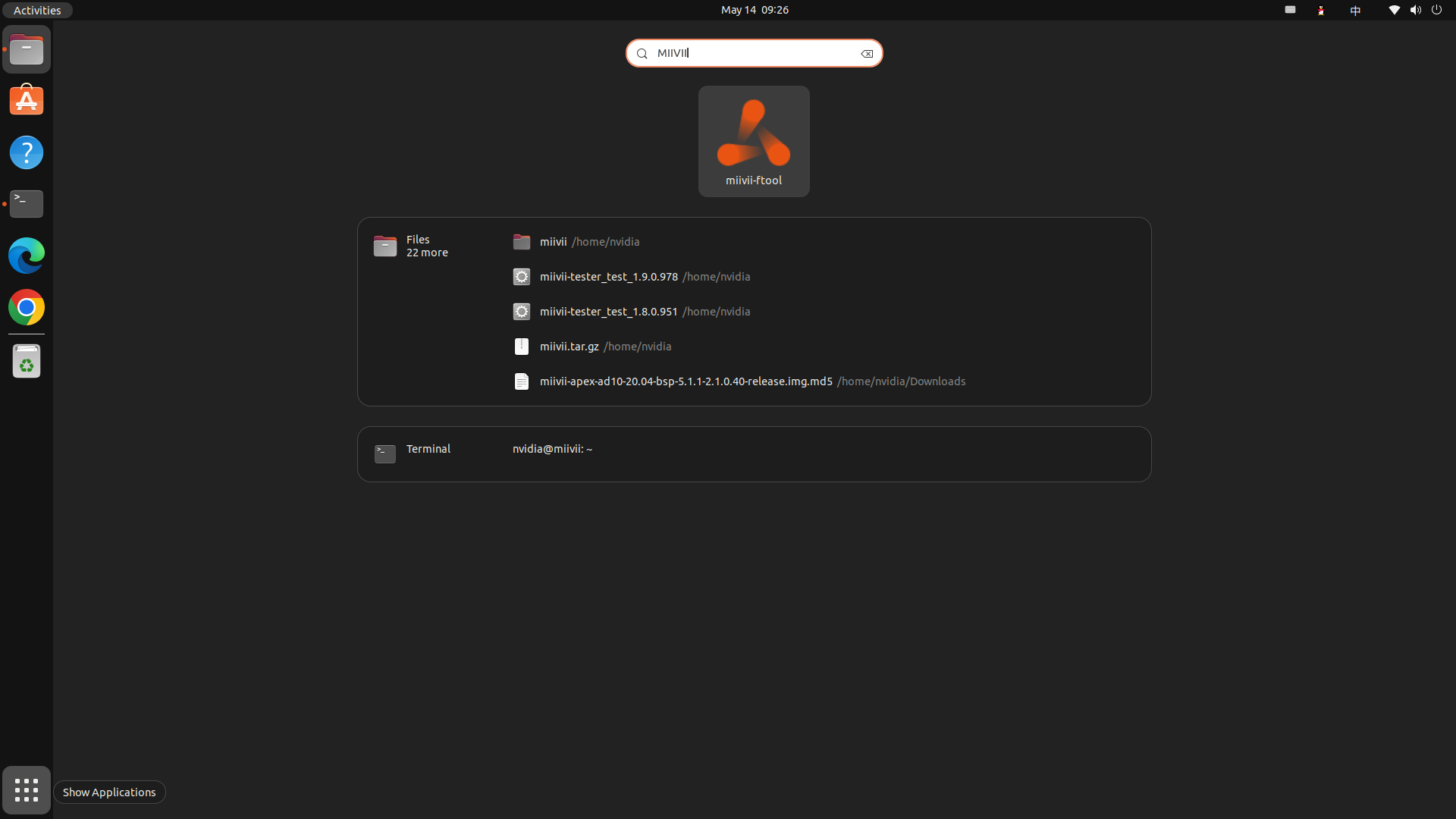
(运行
找不到路径是正常的)
也可以在终端(Ctrl+Alt+T)输入:gtk-launch miivii-ftool 快速打开
2)点击【输入上位机密码】按钮,输入当前烧写主机的开机密码

3)选择您的设备,点击【克隆镜像】按钮,进入克隆操作

4)修改克隆文件保存在烧写主机中的路径和名称,并点击开始克隆

- 选择环境:存有bootloader的路径
- 保存路径:指定存放克隆镜像的路径
- 镜像克隆通常需要30分钟以上才能完成
- 克隆完成,会生成克隆镜像与MD5文件,再次烧写请按照离线模式刷机步骤进行操作
****
## ****
### 获取镜像、bootloader、Md5文件
从米文官网产品页内,下载对应产品的镜像和bootloader并解压。
解压时,使用tar -xf命令,解压后应得到镜像、bootloader、Md5文件(克隆也可得到相应的镜像和Md5文件)

### 设备进入刷机模式
操作同上文描述。
### 打开刷机软件
1)如前文所述,搜索并打开miivii-ftool软件
2)在首页输入密码:您的sudo密码(PC主机开机密码)
3)显示设备选择界面,如图,选择您的设备(注意区分不同内存版本)
####

[刷机工具使用教程.mp4](https://wiki.miivii.com/download/attachments/142999674/%E5%88%B7%E6%9C%BA%E5%B7%A5%E5%85%B7%E4%BD%BF%E7%94%A8%E6%95%99%E7%A8%8B.mp4?version=1&modificationDate=1747013360000&api=v2)
### 离线模式镜像烧写
1)点击“离线模式”复选框,选择已经下载好的刷机环境及设备镜像,并点击下一步直接开始烧录,烧录镜像时不要跳过Md5检验

2)如图进入MD5校验过程:校验成功后会进入自动烧录模式
####

3)图示为烧录成功

若烧录失败,会出现如下报错:(此时,请看本文档末,帮助您进行问题排查)
####

## ****
如果遇到烧写问题,请先按照如下条目进行自检:
1 检查是否在烧写工具中输入了上位机开机密码
1 检查是否进入到Recovery模式,可以通过lsusb命令鉴定
1 检查USB线缆质量是否达标,是否只是用于充电的双芯线
1 检查烧写主机自带的USB接口是否还具有数据传输功能(一般出现在老主机)
1 检查上位机,是否为X86-64架构台式机,笔记本。(服务器,嵌入式设备,虚拟机等其他设备暂不支持)
1 检查上位机系统是否为 Ubuntu x64 v20.04、v22.04
1 检查磁盘格式,烧写主机的磁盘格式推荐为EXT4
1 检查上位机容量是否足够
1 镜像和烧写工具存储路径中不能有中文或其他特殊字符